苹果手机总出现输入id密码怎么办

 时间:2026-02-12 01:21:41

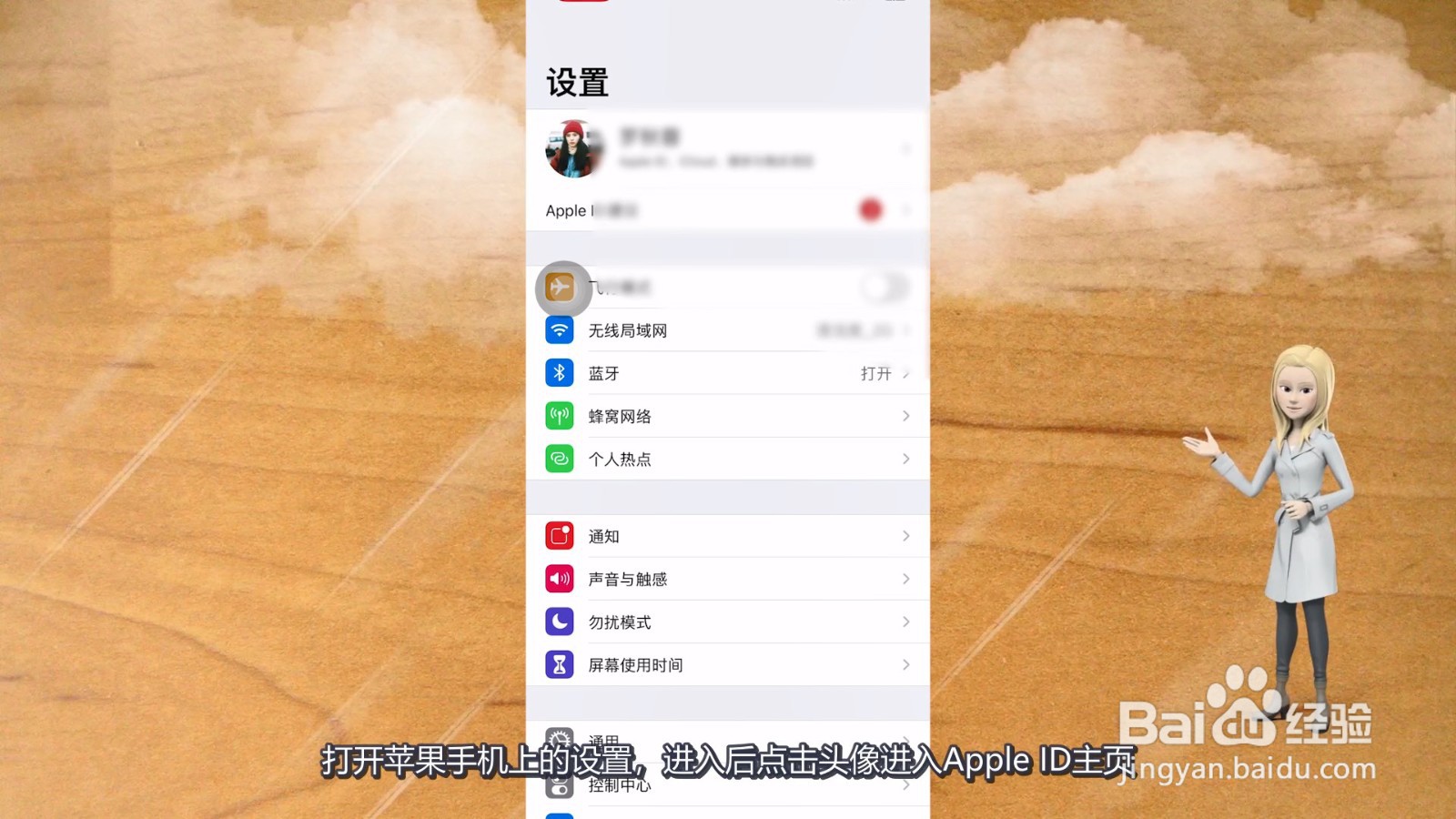
1、点击头像图标

打开苹果手机上的设置,进入后点击头像进入Apple ID主页。
苹果手机总出现输入id密码怎么办

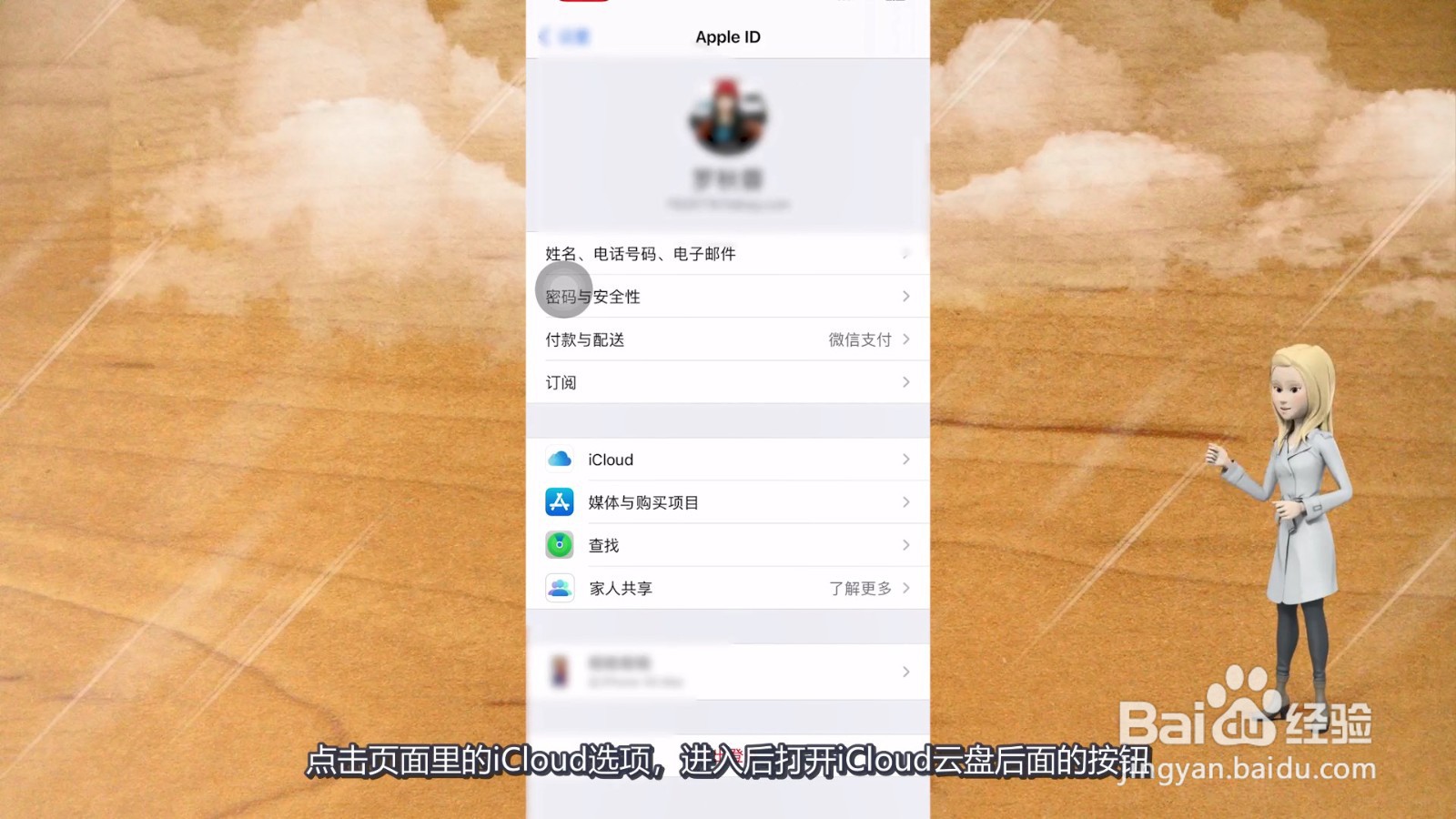
2、打开iCloud云盘

点击页面里的iCloud选项,进入后打开iCloud云盘后面的按钮。
苹果手机总出现输入id密码怎么办

3、备份手机资料

进入iCloud云备份页面并打开云备份,点击立即备份选项,将手机里的所有内容资料进行备份。

苹果手机总出现输入id密码怎么办

4、点击通用设置里的还原

备份好之后点击设置里面的通用,进入通用设置后点击底部的还原。

苹果手机总出现输入id密码怎么办

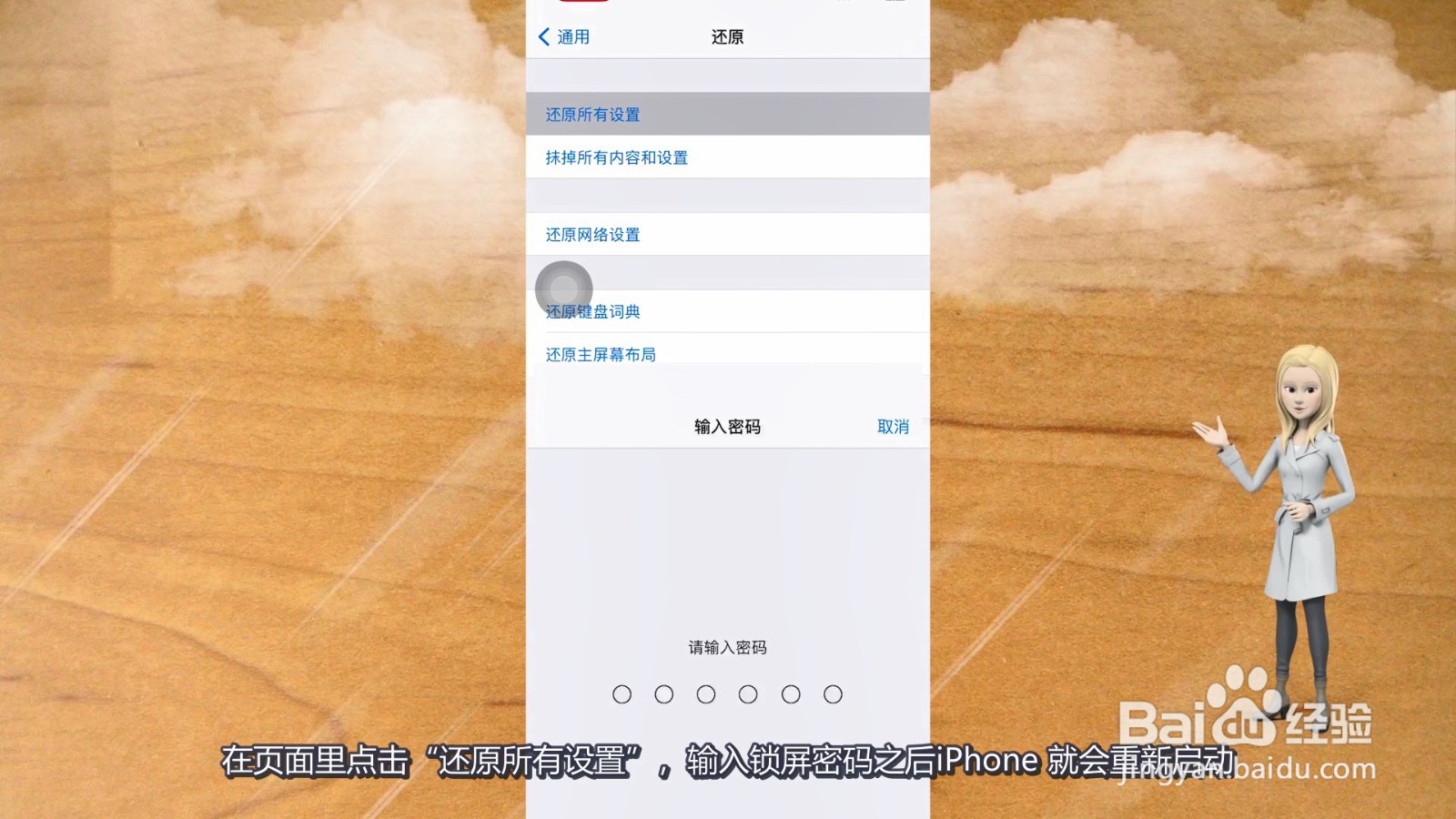
5、进行还原所有设置

在页面里点击“还原所有设置”,输入锁屏密码之后iPhone 就会重新启动,所有设置将会被移除,但不会抹除任何数据和媒体。
苹果手机总出现输入id密码怎么办

  • iphone13怎么退出苹果id
  • 怎么才能把苹果手机下面的三个按钮去掉
  • 苹果13pro充电怎么到97%
  • iPhoneX镜头灰怎么去除
  • iphone手机如何修改缩放控制器颜色?
  • 热门搜索
    国内旅游景点攻略 峨眉山旅游地图 广州市旅游商贸职业学校 凉山旅游 泰宁旅游攻略 天堂寨旅游 西安旅游网 承德避暑山庄旅游攻略 中国旅游信息网 苏杭旅游