PowerPoint 2016中如何播放幻灯片并设置它?

 时间:2026-02-14 06:36:30

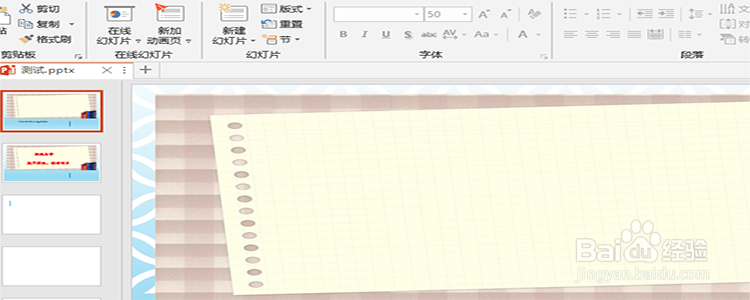
1、首先打开ppt,我这里使用的是PowerPoint 2016的版本,加载一个ppt进来。
PowerPoint 2016中如何播放幻灯片并设置它?

2、按住键盘上的“F5”键即可进行幻灯片放映,这是快捷键。

PowerPoint 2016中如何播放幻灯片并设置它?

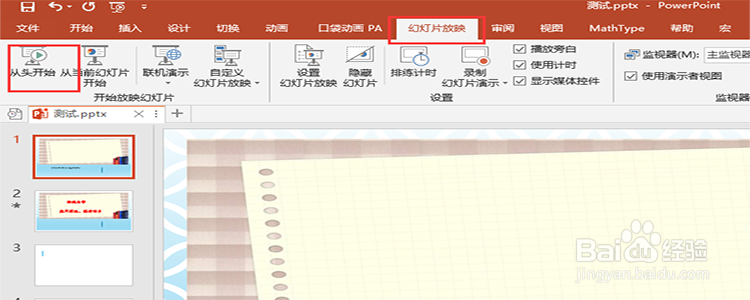
3、在顶部菜单栏中找到“幻灯片放映”-》“从头开始”即可开始放映了。

PowerPoint 2016中如何播放幻灯片并设置它?

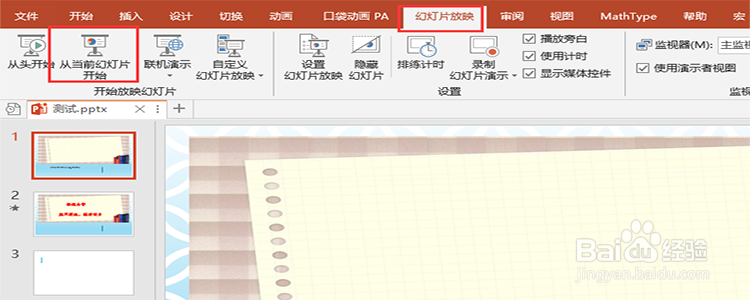
4、点击顶部菜单栏中的“幻灯片放映”,展开,点击“从当前幻灯片开始”,表示从当前我们选中的幻灯片开始进行放映。
PowerPoint 2016中如何播放幻灯片并设置它?

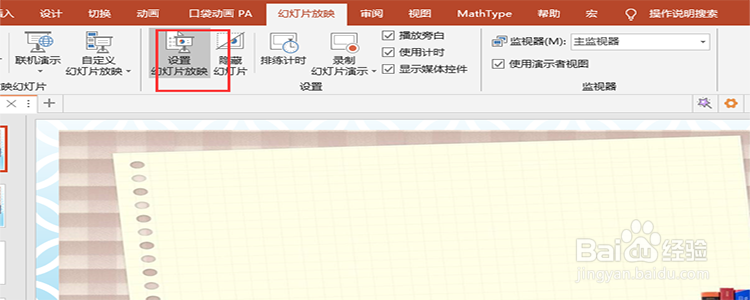
5、点击“幻灯片放映”下面的“设置幻灯片放映方式”。

PowerPoint 2016中如何播放幻灯片并设置它?

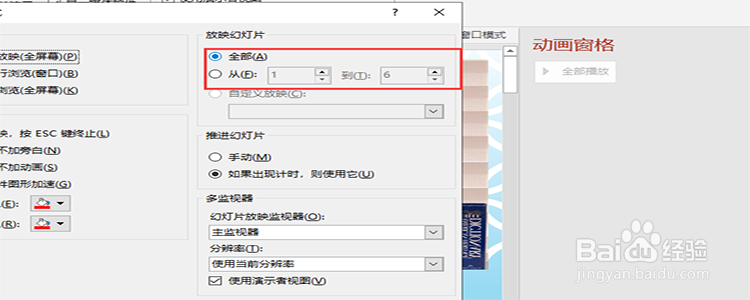
6、在幻灯片放映那里设置放映幻灯片的范围。

PowerPoint 2016中如何播放幻灯片并设置它?

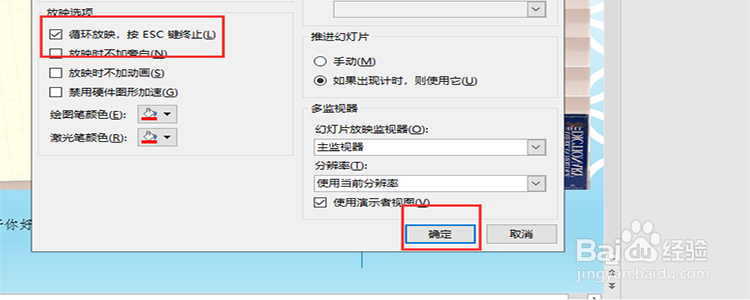
7、同时我们也可以设置幻灯片放映的时候进行循环放映,然后点击确定。

PowerPoint 2016中如何播放幻灯片并设置它?

  • PowerPoint2010演示文稿菜单详细介绍
  • 在WPS幻灯片中怎么给艺术字添加边框
  • PPT文档设置幻灯片浏览视图
  • PPT如何设置动画效果选项
  • 教大家使用PPT给图片制作飞旋的动画效果
  • 热门搜索
    武汉旅游景点大全 山东旅游景点排行 云南旅游攻略自由行 新疆旅游网 普陀山旅游 贵阳旅游景点 承德旅游攻略 常州旅游商贸高等职业技术学校 青海旅游景点大全 旅游英语口语