用CAD画美丽的心形图?

 时间:2026-02-14 05:57:30

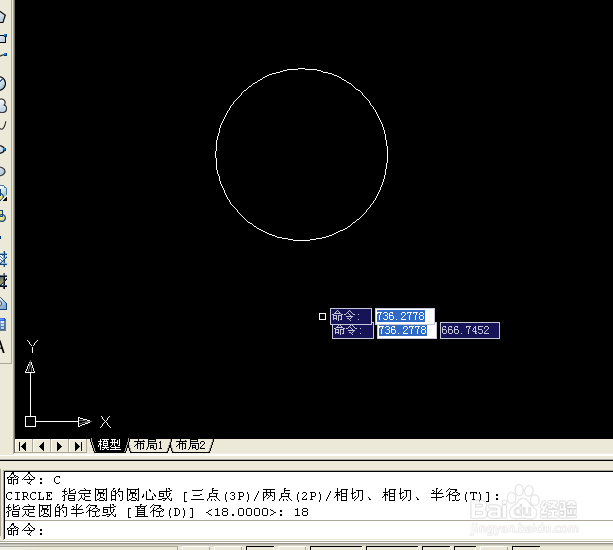
1、打开CAD软件,输入画圆的命令“C”画一个圆,半径可按制作图案的大小自行确定。
用CAD画美丽的心形图?

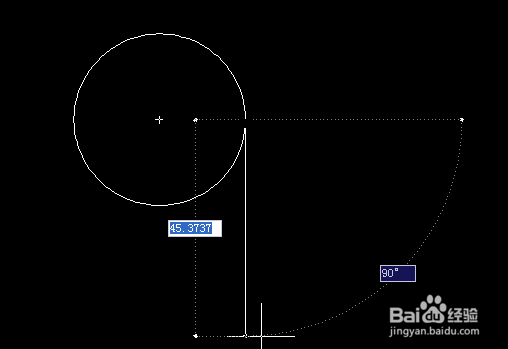
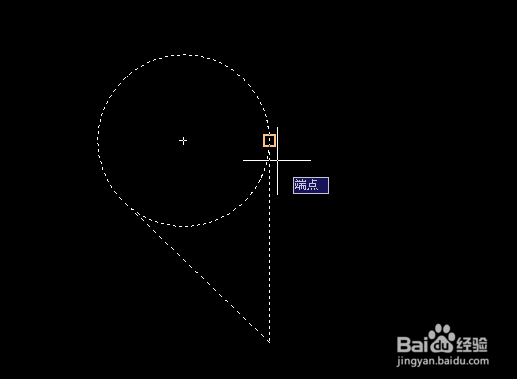
2、画一条直线,以圆形右边的四分点为端点,直线的长度视心形的大小而定。

用CAD画美丽的心形图?

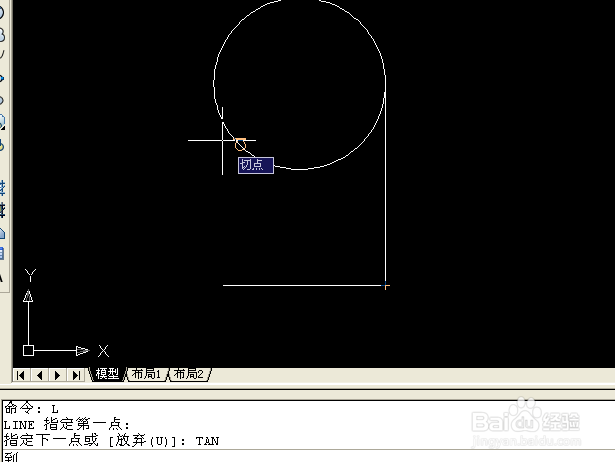
3、另画一条线与前一条直线端点相交,与圆形相切。

用CAD画美丽的心形图?

用CAD画美丽的心形图?

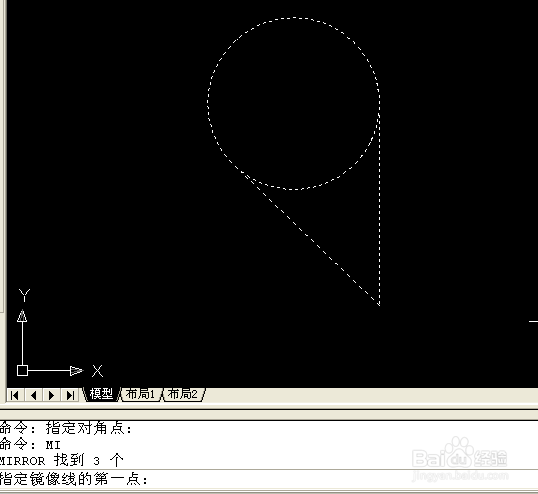
4、输入镜像命令“MI”---空格---选中所有图像以直线为镜像线选择N不删除源图形,这样一个心形的轮廓就出来了。
用CAD画美丽的心形图?

用CAD画美丽的心形图?

用CAD画美丽的心形图?

5、输入形”TR“修剪命令---空格---选中全部图形后再按空格,之后用鼠标点击多余的线条即可删除该线条。

用CAD画美丽的心形图?

用CAD画美丽的心形图?

6、这样心形图案就画好了,若感觉太过单调还可以填充图案和颜色。

用CAD画美丽的心形图?

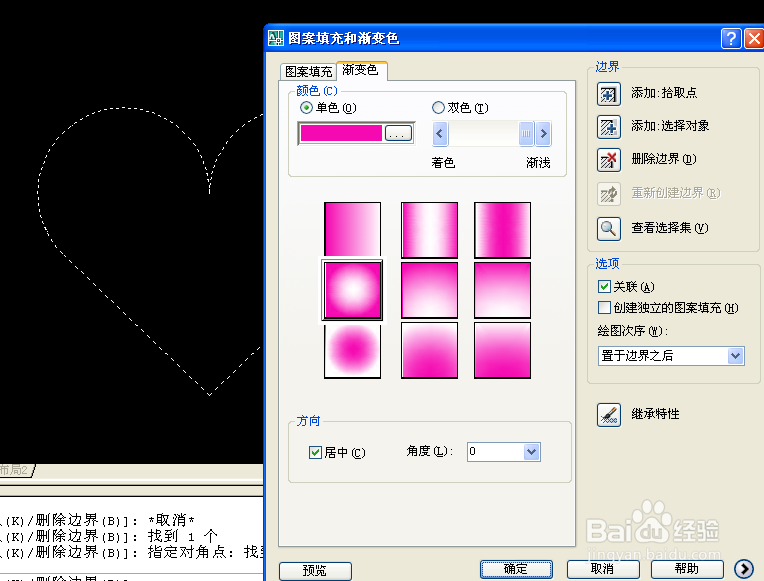
7、输入填充命令”H“按下空格键弹出图案填充选项窗口。

选择”渐变色“,在颜色窗口中选择自己喜欢的颜色。

用CAD画美丽的心形图?

8、选择右边的”添加,选择对象“,选择心形图案---空格后回到填充窗口点击确定,颜色填充完成,这颗心形图案就显得更加耀眼了。
用CAD画美丽的心形图?

用CAD画美丽的心形图?

  • CAD斜线怎么标注?
  • cad软件制图怎么设置角度
  • 在天正建筑中如何绘制攒尖屋顶?
  • AutoCAD中线段(l)的绘制经验
  • AutoCAD2013之三维建模:[4]曲面的修剪
  • 热门搜索
    敦煌旅游路线 云南西双版纳旅游攻略 香港旅游介绍 沈阳旅游网 水泊梁山旅游网 深圳到日本旅游 麦豆旅游网 平谷旅游网 云南墨江旅游 黄石公园旅游