利用电脑管家的小Q书桌,轻松管理你的电脑桌面

 时间:2026-02-13 21:46:13

1、打开电脑管家,点击“工具箱”

利用电脑管家的小Q书桌,轻松管理你的电脑桌面

2、点击右边的“系统”

利用电脑管家的小Q书桌,轻松管理你的电脑桌面

3、点击:箭头所指的“小书桌图标”

利用电脑管家的小Q书桌,轻松管理你的电脑桌面

4、已经把小书桌添加到快速工具,再点击:箭头所指的“小书桌图标”

利用电脑管家的小Q书桌,轻松管理你的电脑桌面

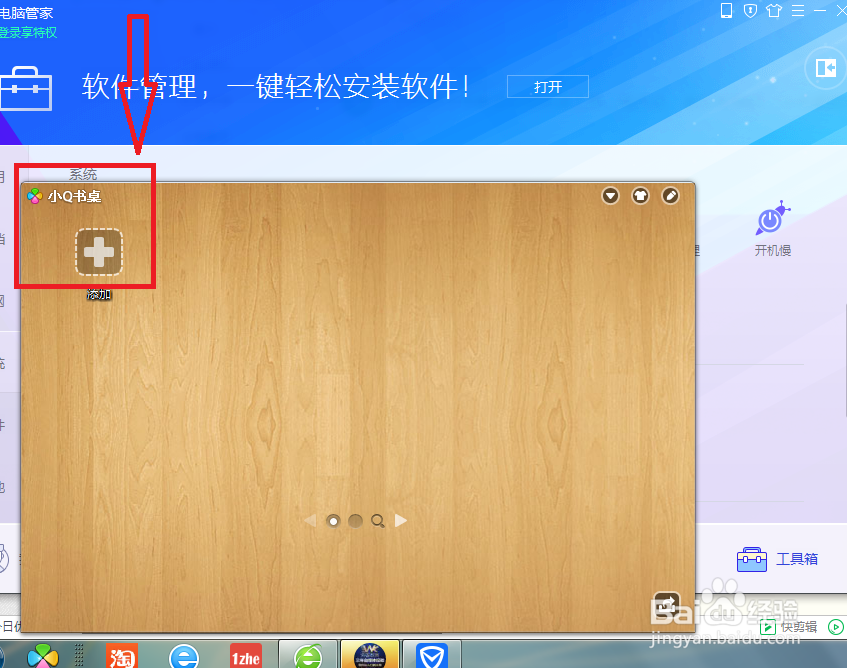
5、出现一个个性化的小书桌

利用电脑管家的小Q书桌,轻松管理你的电脑桌面

6、点击“+”可以添加你电脑桌面上的图标到电脑管家的小书桌,我要添加“计算机”图标,点击箭头所指的“计算机”图标

利用电脑管家的小Q书桌,轻松管理你的电脑桌面

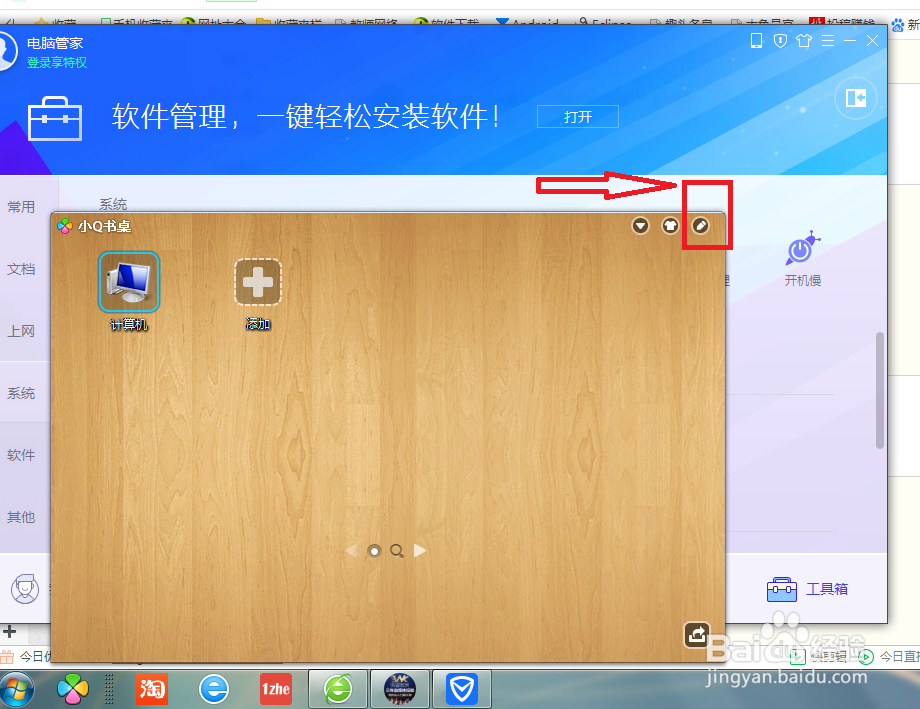
7、已经把“计算机”图标添加到了小书桌

利用电脑管家的小Q书桌,轻松管理你的电脑桌面

8、如果要删除,点击“编辑”按钮

利用电脑管家的小Q书桌,轻松管理你的电脑桌面

9、点击“-”号

利用电脑管家的小Q书桌,轻松管理你的电脑桌面

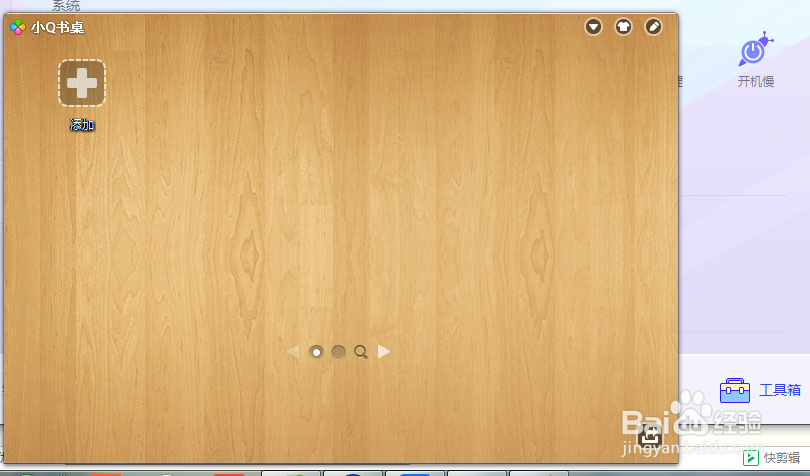
10、点击后就把刚才添加的“计算机“图标删除了

利用电脑管家的小Q书桌,轻松管理你的电脑桌面

11、以后打开电脑后,可以点击小书桌上的图标,就可以打开相应的软件了

  • 杭州女人SPA推油按摩技巧
  • 点点勇者在哪里领取等级礼包
  • gmp认证怎么申请
  • 如何判断自己是否有痔疮
  • 选购儿童安全座椅有哪些注意事项
  • 热门搜索
    启东旅游 广西贺州旅游 吉尔吉斯斯坦旅游 去泰国旅游需要什么手续 12月去哪里旅游最好 河源旅游景点大全 黄山旅游图 深圳西冲旅游攻略 台湾 旅游 沧州旅游景点