使用Solidworks草图绘制转轮架草图

 时间:2026-04-28 00:56:51

1、打开Solidworks软件,新建零件,选择前视图作为草绘平面,进入草绘模式。

使用Solidworks草图绘制转轮架草图

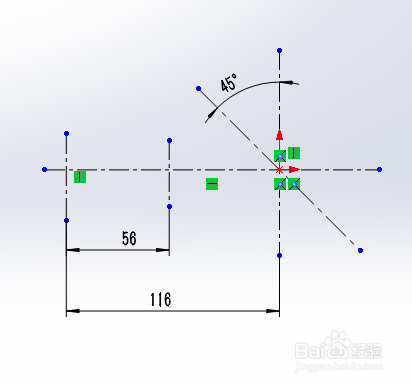
2、使用“中心线”工具,在图形区域绘制草图的定位中心线,如图所示。

使用Solidworks草图绘制转轮架草图

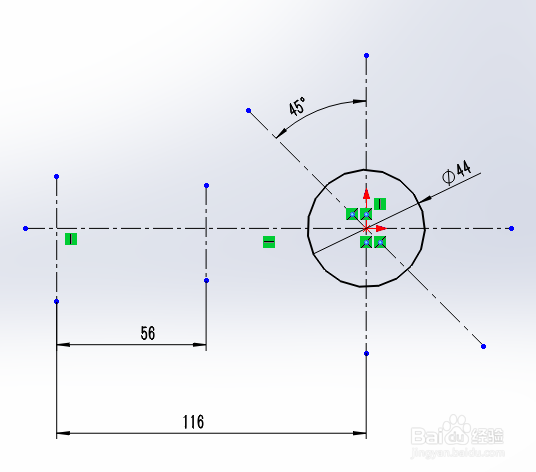
3、利用“圆”工具,绘制如图所示的圆。

使用Solidworks草图绘制转轮架草图

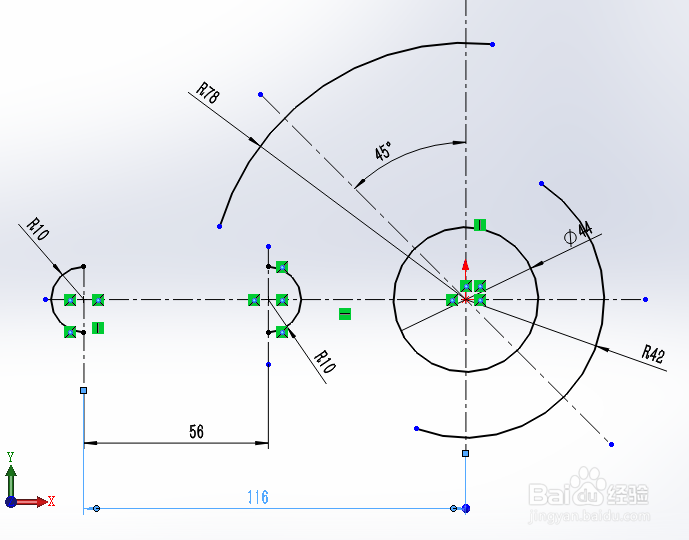
4、使用“圆弧”工具,用“圆心/起点/终点方式”绘制如图所示圆弧。

使用Solidworks草图绘制转轮架草图

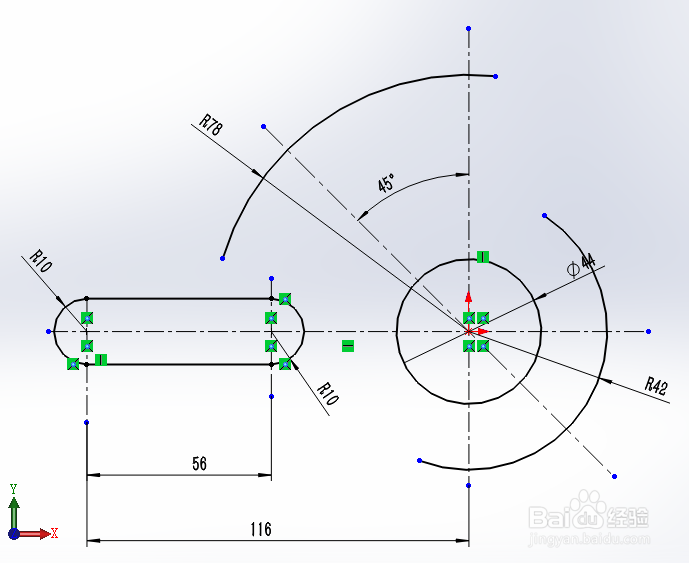
5、使用“直线”命令,绘制两条水平直线,如图所示。

使用Solidworks草图绘制转轮架草图

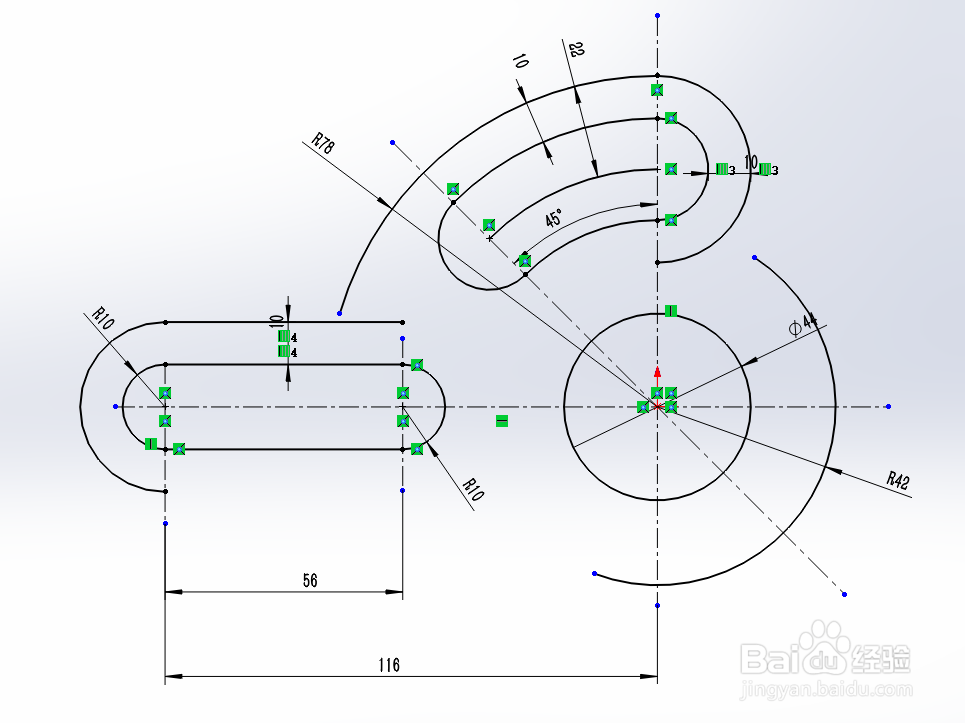
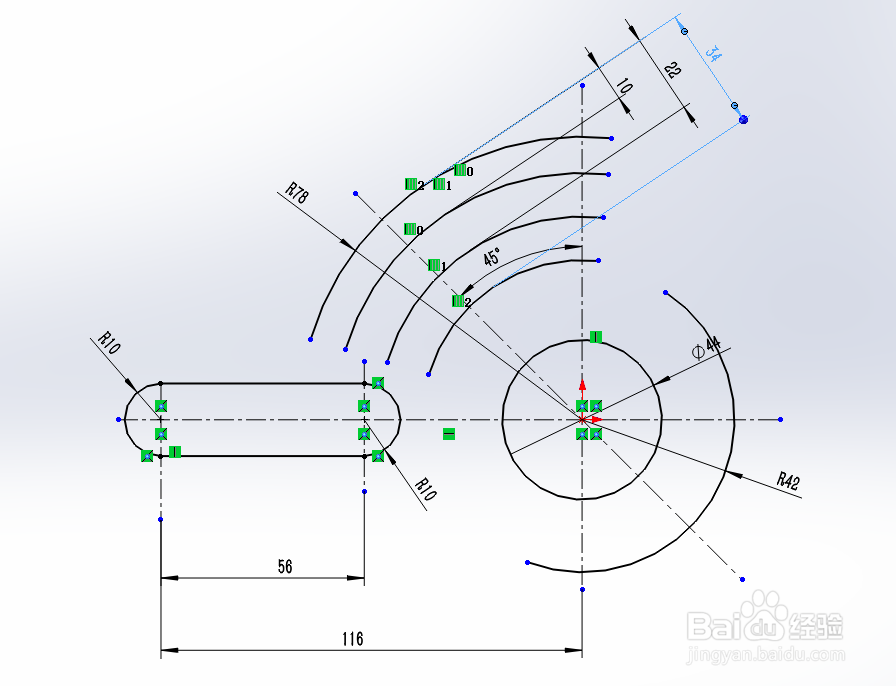
6、使用“等距实体”工具,选择如图所示圆弧,分别绘制出偏移距离为10mm、22mm、34mm的且反向的等距实体。
使用Solidworks草图绘制转轮架草图

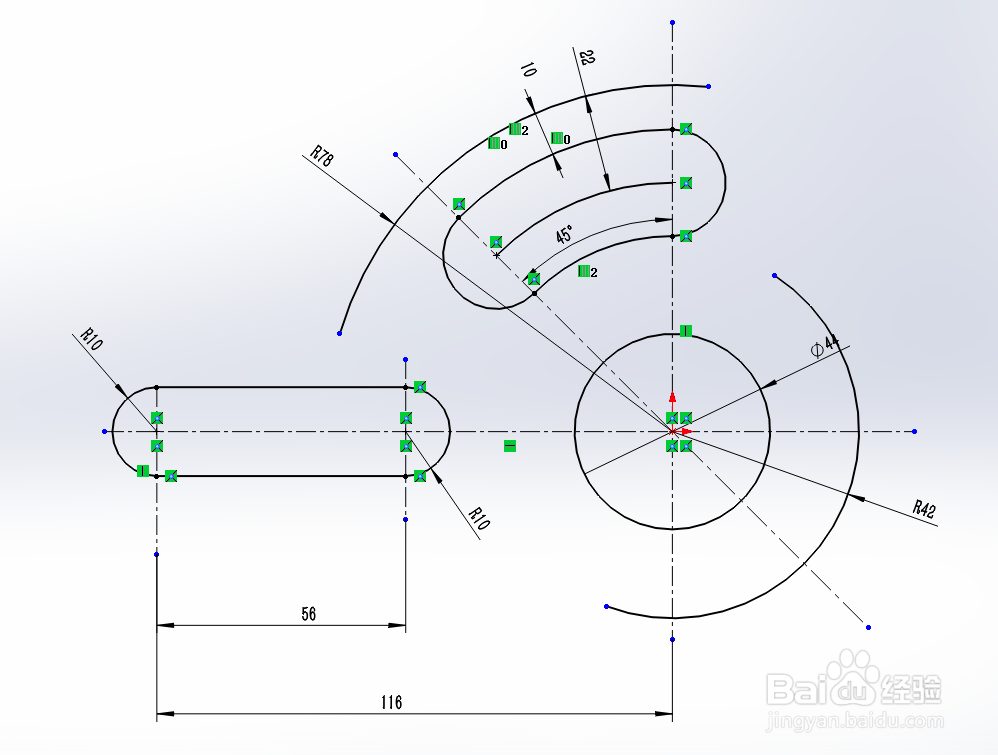
7、使用“圆弧”工具,用”圆心/起点/终点画弧“方式,绘制如图所示的圆弧。
使用Solidworks草图绘制转轮架草图

8、使用“等距实体”工具,在草图中绘制等距实体,如图所示。

使用Solidworks草图绘制转轮架草图

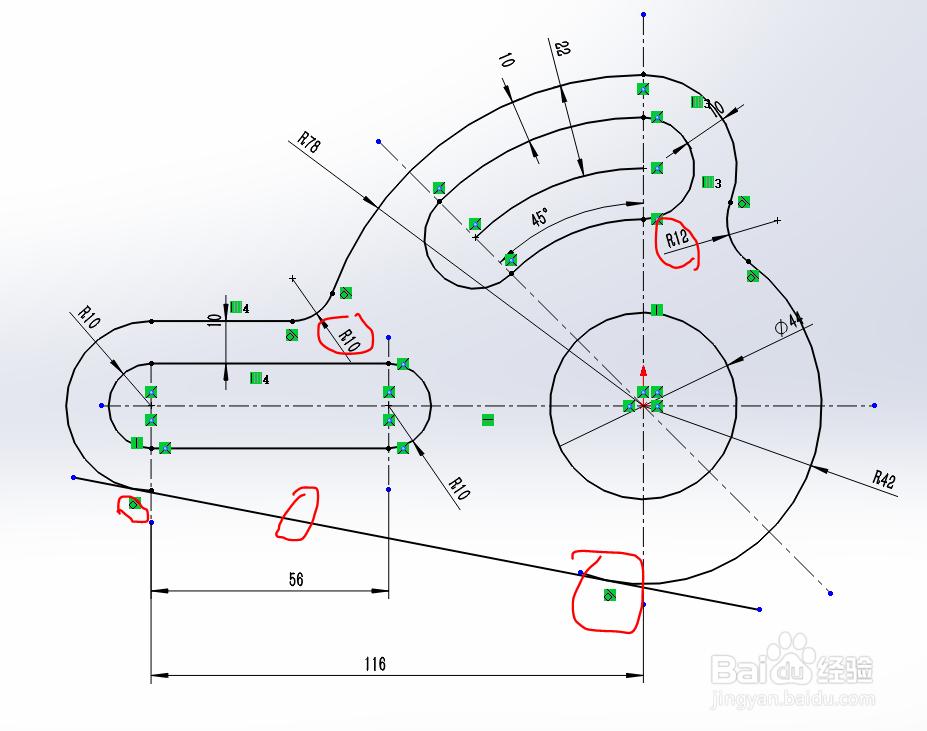
9、使用“绘制圆角”工具,在草图中绘制半径为12mm和10mm的两个圆弧,并利用“直线”工具绘制直线并与圆添加约束,如图所示。
使用Solidworks草图绘制转轮架草图

10、使用“剪裁实体”工具,将草图中的多余的图线修剪掉,转轮架草图绘制完成,如图所示。

使用Solidworks草图绘制转轮架草图

  • SolidWorks拉伸命令的使用
  • solidworks中旋转凸台/基体命令的用法
  • solidworks绘制一个简单的水杯
  • SolidWorks如何画橄榄球
  • solidworks2019 动画制作-离心动画
  • 热门搜索
    七台河旅游 驴妈妈旅游网招聘 三亚之星旅游网 广州湖心岛旅游风景区 扬州旅游网 结婚旅游 国庆旅游景点 佳木斯旅游景点 上海旅游人才网 山东长岛旅游