jdk 10官网下载及安装教程

 时间:2026-04-24 19:24:50

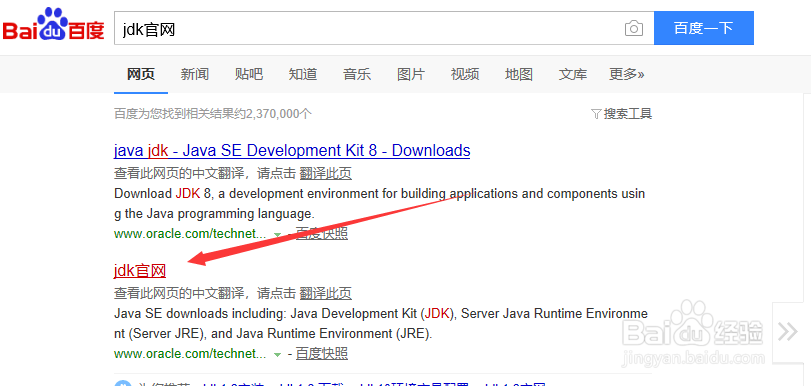
1、打开浏览器进入百度站点搜索“jdk官网”。在搜索结果中找到标注位置,进入官网;
jdk 10官网下载及安装教程

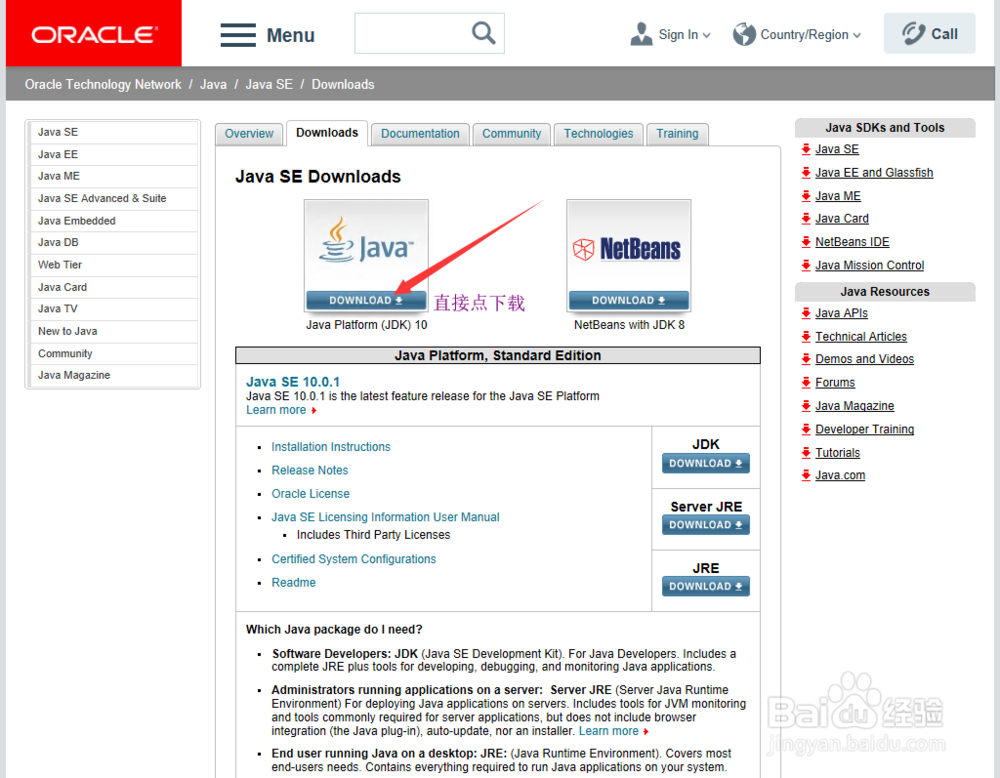
2、点击JDK下方的DOWNLOAD按钮,进入下载页面;

jdk 10官网下载及安装教程

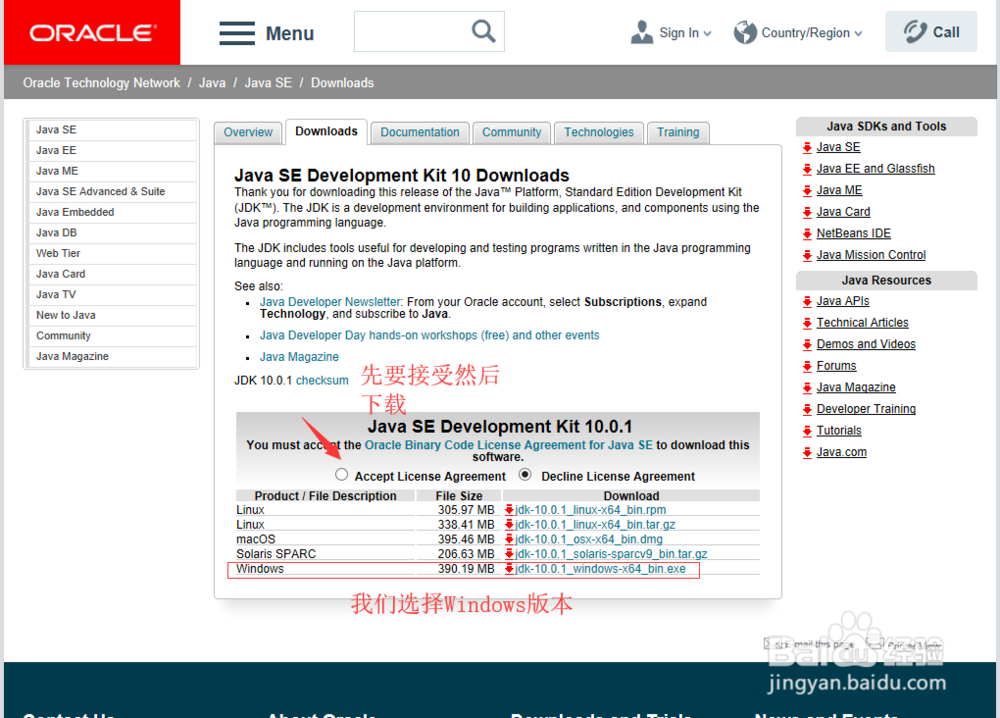
3、勾选“Accept License Agreement”选项,同意许可证要求,并选择Windows版本点击下载按照提示保存即可;
jdk 10官网下载及安装教程

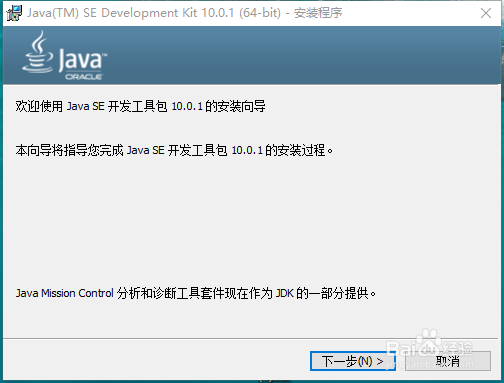
4、双击已下载好的JDK安装包,在弹出的“欢迎界面”中,点击“下一步按钮”进入下一步;
jdk 10官网下载及安装教程

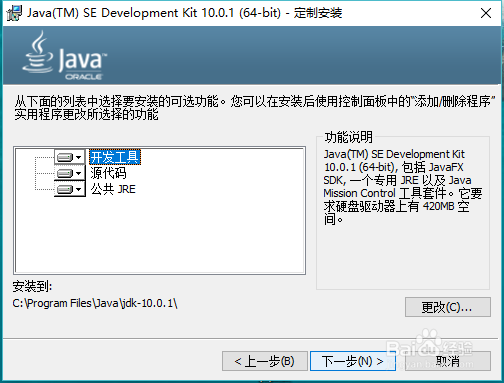
5、下一步;

jdk 10官网下载及安装教程

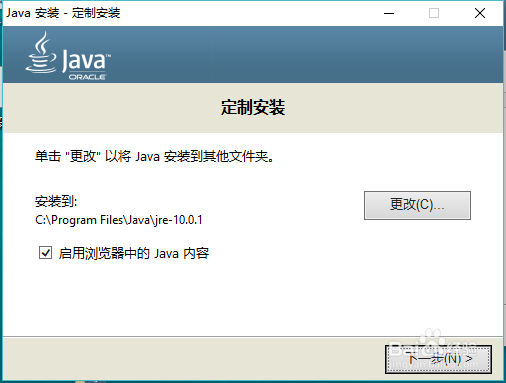
6、下一步;

jdk 10官网下载及安装教程

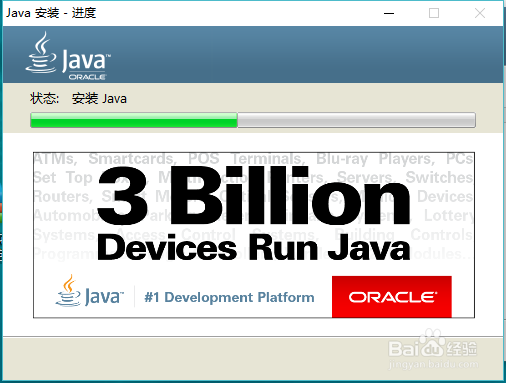
7、等待。。

jdk 10官网下载及安装教程

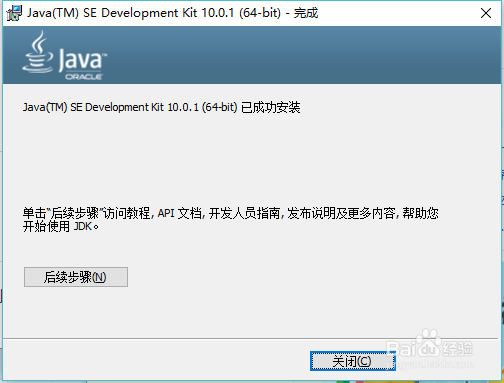
8、安装完成,jdk10不需要配置环境变量,接下来验证一下;

jdk 10官网下载及安装教程

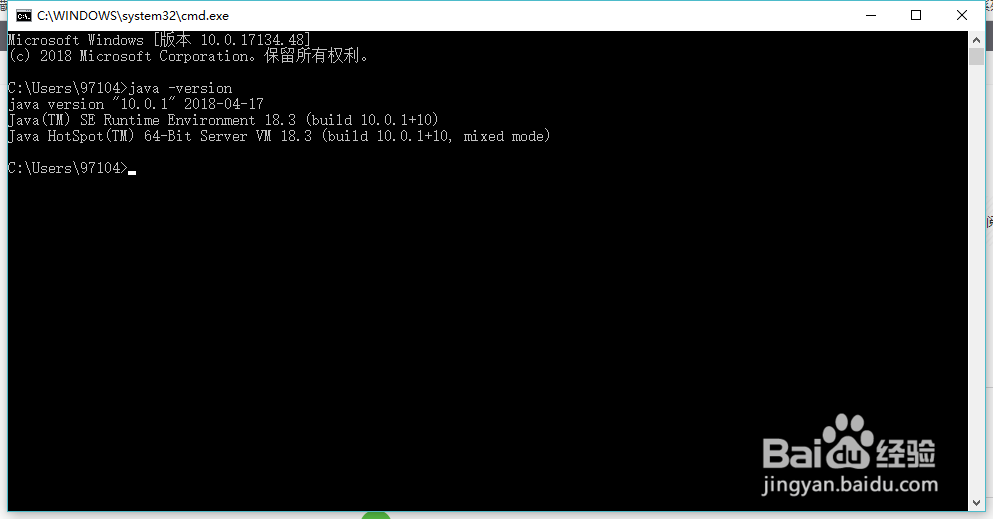
9、按下“Win + R”键,在运行框中输入“cmd”并回车,打开“命令提示符”程序。在控制台中输入“java -version”并回车,可以见到控制台中打印出了java的版本信息。表示已经成功;
jdk 10官网下载及安装教程

  • MyEclipse:[3]窗口(透视图)很乱怎么办
  • intellij idea如何统一修改文件编码
  • tp访问url地址有误,报103 Incorrect table name
  • idea导入maven项目运行慢怎么办?
  • 用jquery获取一个div下面所有a节点
  • 热门搜索
    南阳旅游景点 凉山旅游 张家界旅游多少钱 云南旅游路线图 中国旅游饭店业协会 美国旅游地图 特价邮轮旅游 香港旅游发展局 洛阳旅游年票官网 毛里求斯旅游攻略