1、首先打开ps软件,并打开原有图片素材,通过ctrl+o进行打开选择素材路径即可,打开如图所示。

2、通过菜单栏选择图像-调整-曲线,快捷命令为ctrl+m,如图所示。

3、打开后的曲线窗口如下图所示。

4、曲线中预设一栏可通过选择来查看素材效果,有喜欢的样式可以选用,如图所示。

5、上述预设的选取发现图像素材在色彩上有了很大的改变,其中通道一项默认为RGB颜色,其中又包含红、绿和蓝三色可单独进行调整,如图所示。
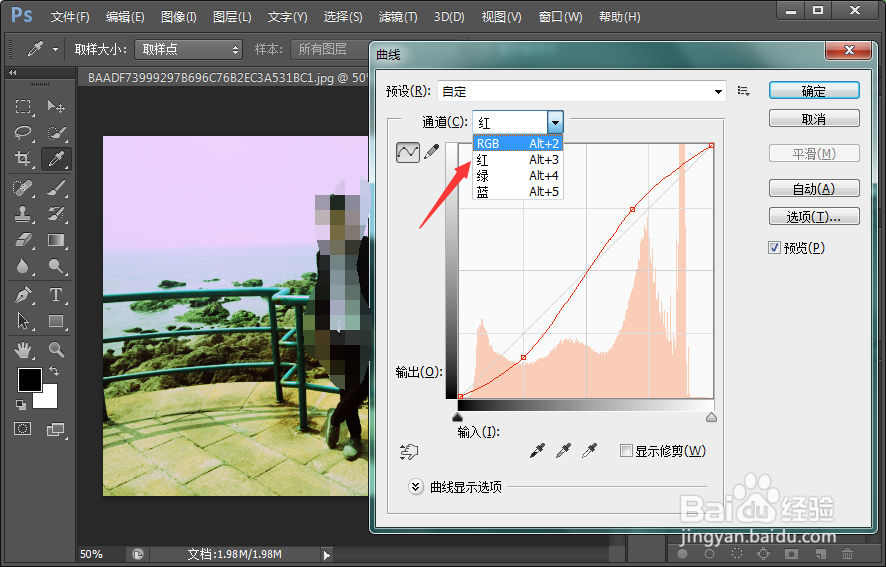
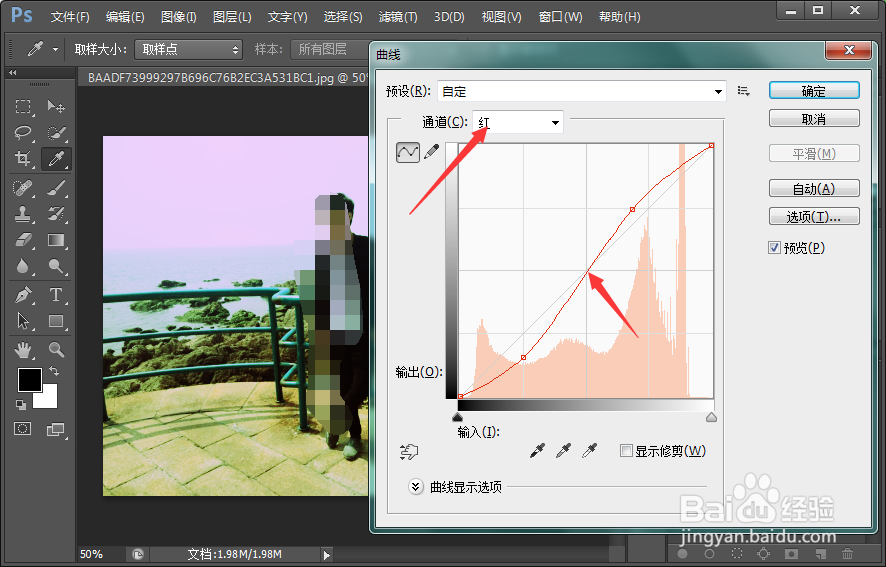
6、通过选择对应通道颜色然后然后进行拖动线条让图像颜色发生变化,直至满意为止,如图所示。
7、小结
以上给大家起一个引导的作用,其中各项功能的使用会对图像有更深入的调整色彩变化,什么都不如自己动手来进行尝试来的实在,希望能帮到大家。
