1、首先呢,新建一个word文档,点击上方导航栏的插入,再点击符号,如图所示。

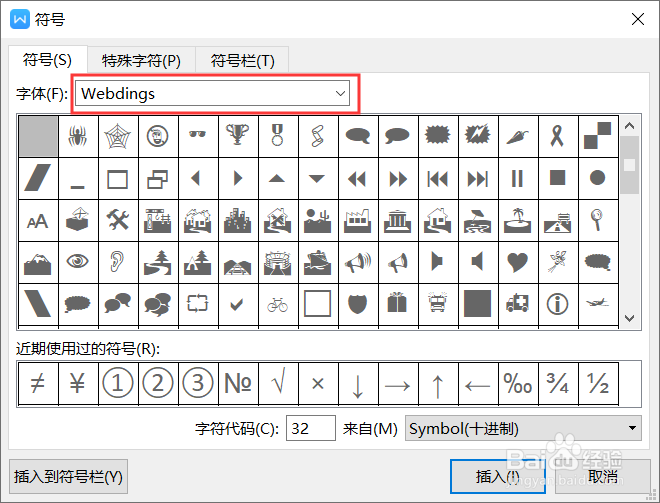
2、我们在符号选项里找到字体下拉菜单,在字体里找到Webdings,然后在下方符号栏里就能找到禁止吸烟标志了,选择它并点击插入。

3、调节标志的大小,调节完成后,剪切,再插入一个文本框,将调整完大小的标志复制到文本框内。

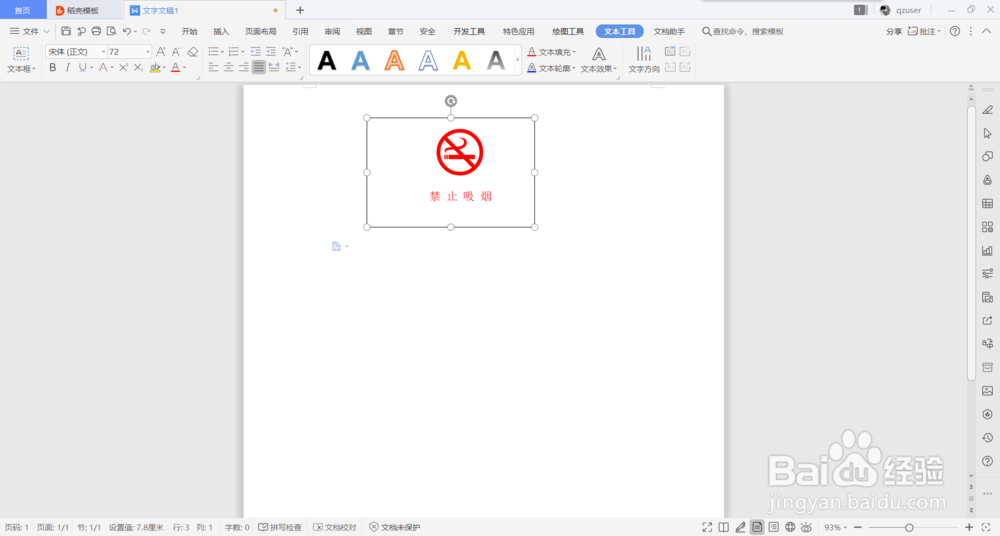
4、将标志更改颜色为红色,换行输入禁止吸烟字样,调整下间距即可,这样禁止吸烟标志就做完了,还可以打印哦!
时间:2026-04-29 12:14:48
1、首先呢,新建一个word文档,点击上方导航栏的插入,再点击符号,如图所示。
2、我们在符号选项里找到字体下拉菜单,在字体里找到Webdings,然后在下方符号栏里就能找到禁止吸烟标志了,选择它并点击插入。
3、调节标志的大小,调节完成后,剪切,再插入一个文本框,将调整完大小的标志复制到文本框内。
4、将标志更改颜色为红色,换行输入禁止吸烟字样,调整下间距即可,这样禁止吸烟标志就做完了,还可以打印哦!
