PowerPoint怎么插入smartart中的基本射线图

 时间:2024-10-13 00:30:50

1、第一、找到并进入到你需要插入基本射线图的PPT页面,如下图所示。

PowerPoint怎么插入smartart中的基本射线图

2、第二、找到开始按钮旁边的插入按钮,点击进入,如下图所示。

PowerPoint怎么插入smartart中的基本射线图

3、第三、在插入选项卡下面找到的一行内容里面找到插图选项卡里面的smartart,点击进入,如下图所示。

PowerPoint怎么插入smartart中的基本射线图

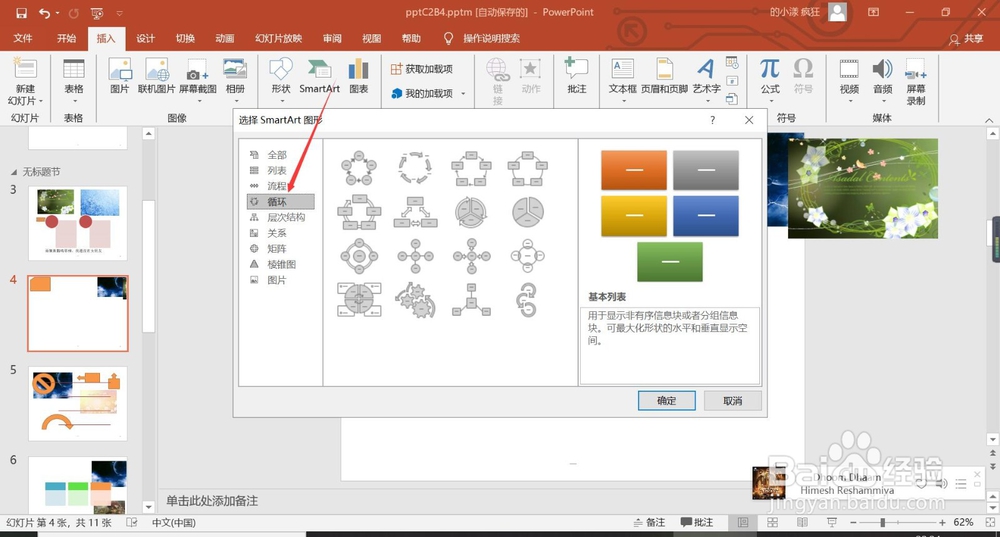
4、第四、弹出来的smartart对话框里面找到循环选项,如下图所示。

PowerPoint怎么插入smartart中的基本射线图

5、第五、找到右侧的基本射线图,然后点击确认,如下图所示。

PowerPoint怎么插入smartart中的基本射线图

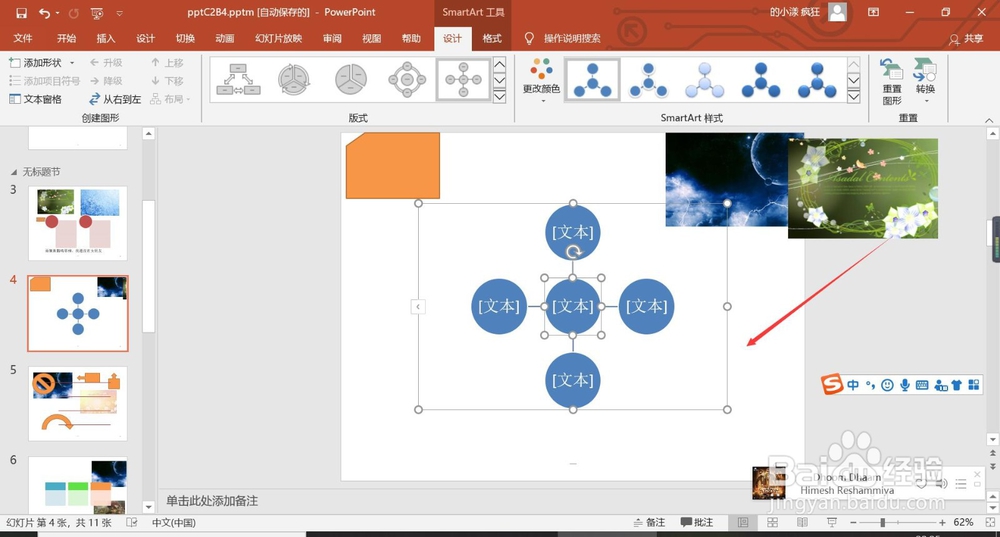
6、第六、就可以看到自己的PPT页面里面已经出现了要插入的基本射线图图形了,如下图所示。

PowerPoint怎么插入smartart中的基本射线图
  • PPT中怎样将文字转换为垂直列表图
  • PPT怎么设计幻灯片角度的主题颜色效果
  • 如何设置幻灯片文本的形状效果为三维旋转?
  • PPT文档中如何插入SmartArt图形
  • ppt中怎么制作创意紫色系标题样式
  • 热门搜索
    旅游 新闻 大同旅游网 垦丁旅游 甘南旅游景点大全 七月份适合去哪旅游 全国十大旅游胜地 东川红土地旅游 运城旅游网 稻果旅游网 清明旅游好去处