1、鼠标右击计算机打开属性,或按ALT键双击计算机图标。

2、进入属性窗口,点击打开左侧的“高级系统设置”

3、点击“系统保护”选项卡

4、选择系统盘符C盘,点击“配置”按钮。

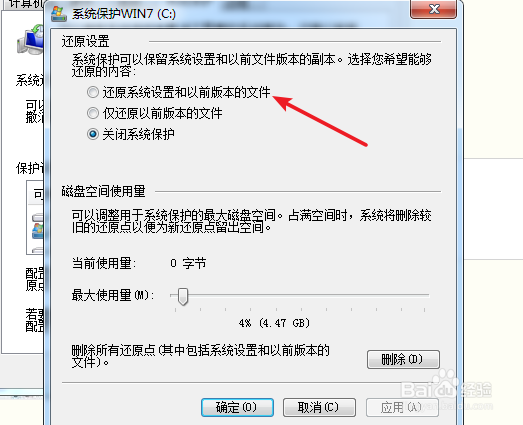
5、选择“还原系统设置和以前版本的文件”,开启保护。
6、确定后返回,点击“创建”按钮,创建还原点。

7、输入还原点名,点击“创建”

8、自动进行还原点创建,完成后退出就可以了。

时间:2026-05-19 04:12:56
1、鼠标右击计算机打开属性,或按ALT键双击计算机图标。
2、进入属性窗口,点击打开左侧的“高级系统设置”
3、点击“系统保护”选项卡
4、选择系统盘符C盘,点击“配置”按钮。
5、选择“还原系统设置和以前版本的文件”,开启保护。
6、确定后返回,点击“创建”按钮,创建还原点。
7、输入还原点名,点击“创建”
8、自动进行还原点创建,完成后退出就可以了。
