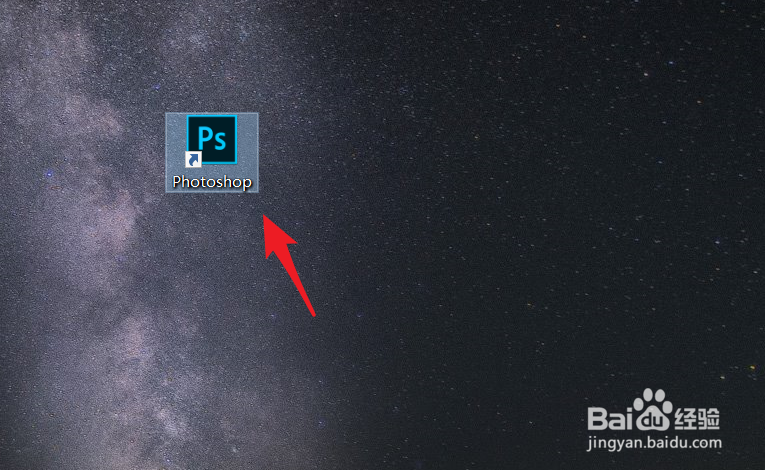
1、打开电脑进入系统后,双击ps的程序打开。
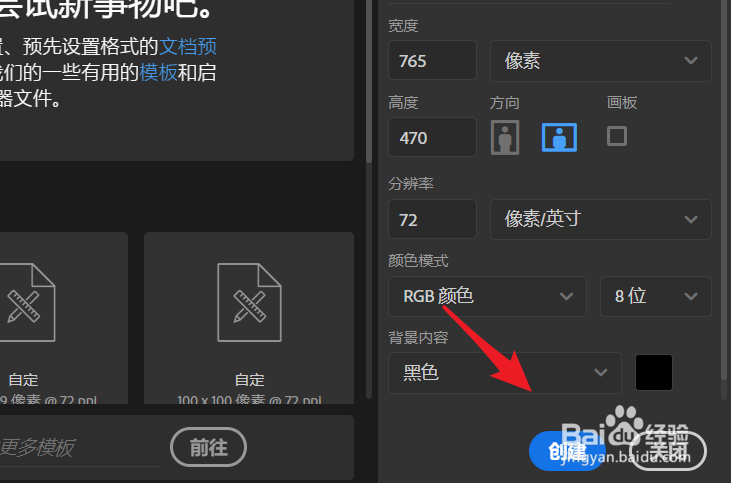
2、打开后按下CTRL+N键,输入画布的尺寸,点击创建。
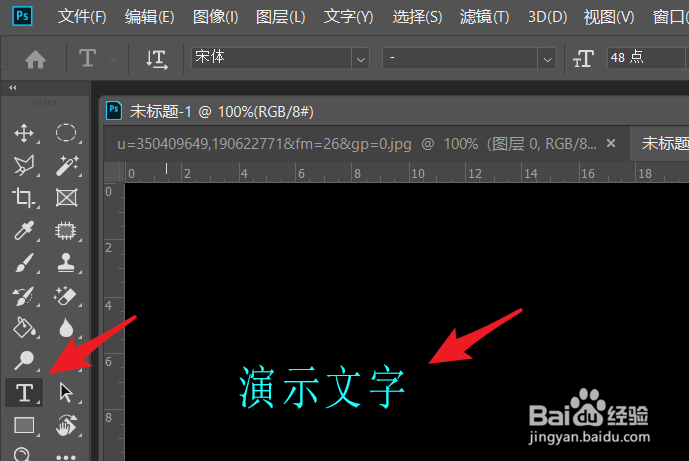
3、新建画布后,点击左侧的文本输入工具,在画布输入文字。
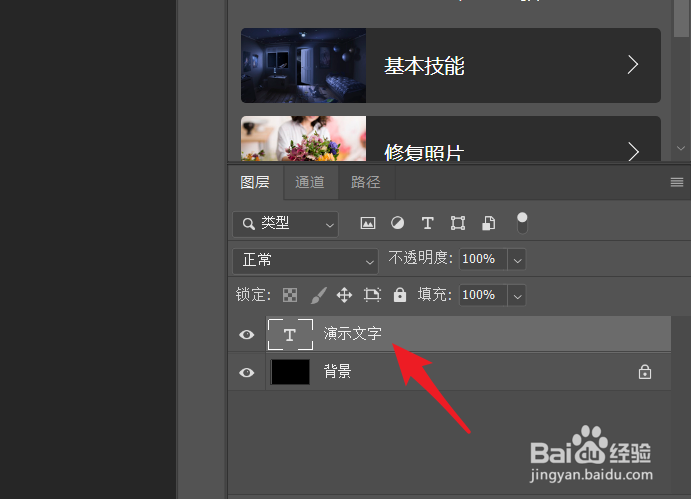
4、输入完毕后,在图层列表中,右键点击文字图层。
5、点击后,在弹出的选项内,点击栅格化文字的选项。
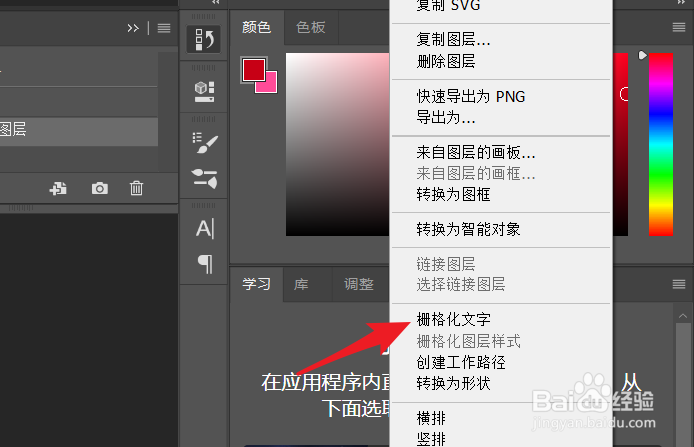
6、点击后,即可将文字进行栅格化的操作,如下图所示。

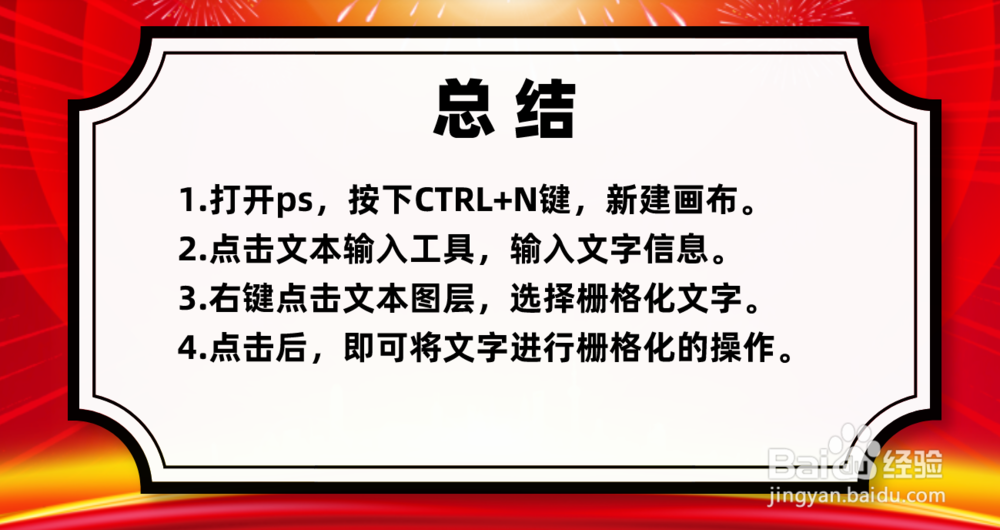
1、1.打开ps,按下CTRL+N键,新建画布。
2.点击文本输入工具,输入文字信息。
3.右键点击文本图层,选择栅格化文字。
4.点击后,即可将文字进行栅格化的操作。
时间:2026-04-22 02:10:20
1、打开电脑进入系统后,双击ps的程序打开。
2、打开后按下CTRL+N键,输入画布的尺寸,点击创建。
3、新建画布后,点击左侧的文本输入工具,在画布输入文字。
4、输入完毕后,在图层列表中,右键点击文字图层。
5、点击后,在弹出的选项内,点击栅格化文字的选项。
6、点击后,即可将文字进行栅格化的操作,如下图所示。
1、1.打开ps,按下CTRL+N键,新建画布。
2.点击文本输入工具,输入文字信息。
3.右键点击文本图层,选择栅格化文字。
4.点击后,即可将文字进行栅格化的操作。
