电脑桌面的文件夹如何隐藏?如何显示隐藏的文件

 时间:2026-02-14 05:46:32

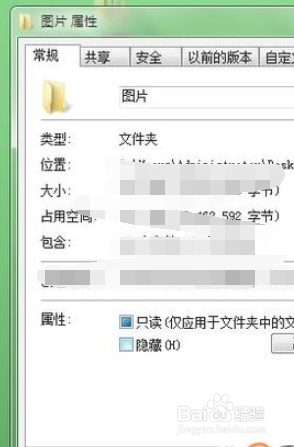
1、找到电脑桌面上要隐藏的文件夹,然后点击鼠标右键进入“属性”设置。

电脑桌面的文件夹如何隐藏?如何显示隐藏的文件

2、“隐藏”勾选中,点击确定。

电脑桌面的文件夹如何隐藏?如何显示隐藏的文件

3、打开“计算机”,找到“工具——文件夹选项”。

电脑桌面的文件夹如何隐藏?如何显示隐藏的文件

4、在“查看——高级设置”里面找到“隐藏文件和文件夹”选择“不显示隐藏的文件、文件夹和驱动器”,点击确定,在桌面上即看不到此文件夹。

电脑桌面的文件夹如何隐藏?如何显示隐藏的文件

5、打开“计算机”,在菜单里面找到“工具——文件夹选项”进入。

电脑桌面的文件夹如何隐藏?如何显示隐藏的文件

6、点击“查看——高级设置”,在里面找到“隐藏文件和文件夹”,选择“显示隐藏的文件、文件夹和驱动器”后点击确定。

电脑桌面的文件夹如何隐藏?如何显示隐藏的文件

7、在桌面上选择该文件夹右击,将下文的“隐藏”勾选去掉后确定。

电脑桌面的文件夹如何隐藏?如何显示隐藏的文件

8、确定后即可显示。

电脑桌面的文件夹如何隐藏?如何显示隐藏的文件

1、右击文件夹,点击属性选择隐藏,打开计算机,找到工具——文件夹选项,在查看——高级设置里面找到隐藏文件和文件夹,选择不显示隐藏的文件、文件夹和驱动器,就看不到了,找到工具——文件夹选项,同样,找到高级设置,选择显示隐藏的文件、文件夹和驱动器,右击文件夹,去掉勾选隐藏后即可出现。


  • WPS使用技巧之如何使用云文档进行协同办公
  • EV录屏怎么设置编码级别
  • 用EasyRecovery创建磁盘镜像方法
  • 如何通过注册表在Windows系统禁止使用右键菜单
  • win7配色方案变成Windows7 Basic怎么办?
  • 热门搜索
    沙坡头旅游攻略 大方旅游江门 上海商贸旅游学校 烟台旅游景点 靖西旅游 冰雪旅游 旅游销售 定西旅游 越南旅游注意事项 陕西旅游集团