如何使Word上写的文字每段段首空两格

 时间:2026-02-14 20:10:54

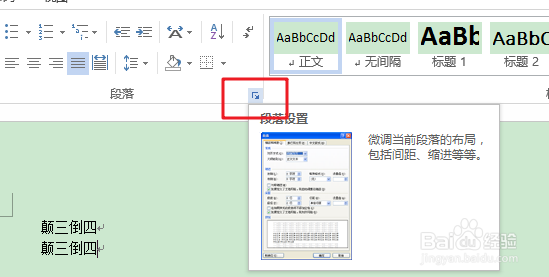
1、首先我们打开Word,打开后点击段落设置如下图。
如何使Word上写的文字每段段首空两格

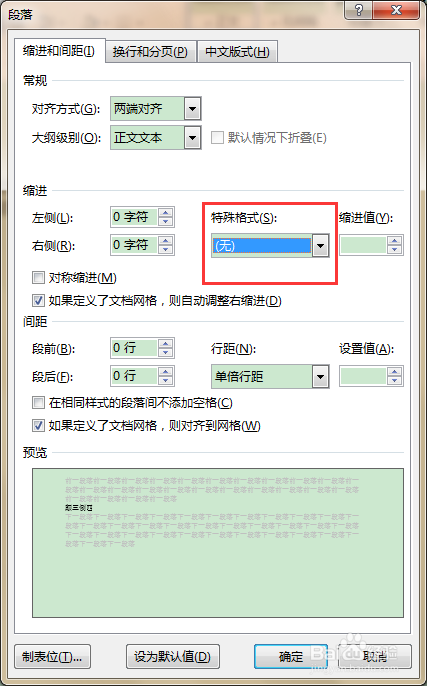
2、打开段落设置后找到特殊格式。(如下图所示)

如何使Word上写的文字每段段首空两格

3、点击特殊格式后在选项框里选择为首行缩进。(如下图所示)

如何使Word上写的文字每段段首空两格

4、首行缩进设置好后还需要在后面设置需要缩进几个缩进值,这里的缩进就是指文字的首段会有空格,要几个空格需自己设置,比如小编设置每段的段首都缩进2个空格。

如何使Word上写的文字每段段首空两格

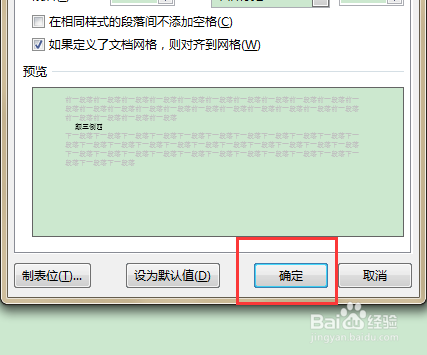
5、设置完成首行缩进和需要缩进几个空格后点击确定就可以了。

如何使Word上写的文字每段段首空两格

6、还有一种方法就是每次在输入胆吩文字的时候脾露打上两个空泉泛冷格,只是这样段落太多的时候就很麻烦,如果段落需要加的段首空格不多就直接打空格,反之需要加的空格太多就用方法一。

如何使Word上写的文字每段段首空两格

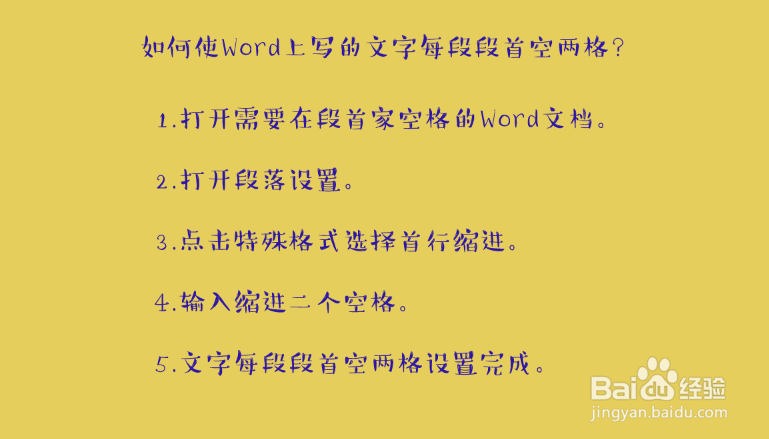
1、1.打开需要在段首家空格的Word文档。

2.打开段落设置。

3.点击特殊格式选择首行缩进。

4.输入缩进二个空格。

5.文字每段段首空两格设置完成。
如何使Word上写的文字每段段首空两格

  • 开头空两格怎么设置
  • word怎么空两格
  • Word中如何快速使每个段落都空两格
  • Word怎么设置首行空两格
  • Word 怎么设置首行空两格
  • 热门搜索
    济南 旅游 辽宁省旅游景点 豪华游轮旅游攻略 中国最大的旅游网站 泰国旅游景点介绍 黄山旅游线路 台山旅游景点大全 南宁 旅游 重庆旅游点 六安旅游景点大全