目录出现错误未定义书签怎么解决

 时间:2026-05-06 17:03:02

1、观看案发现场

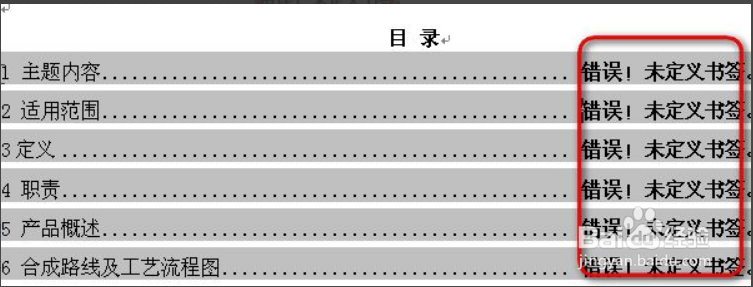
看一下案发现场,原来正常的目录,页码部分变成了“错误!未定义书签。”,
目录出现错误未定义书签怎么解决

2、点击工具栏确定按钮

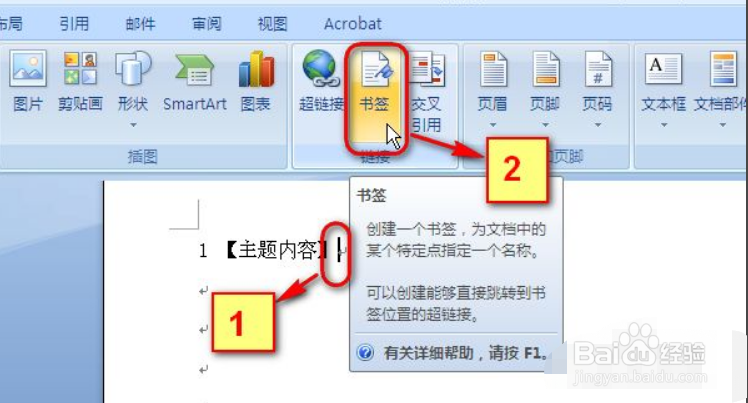
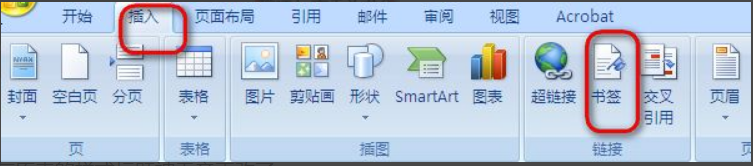
回到文档不能正确显示目录的内容部分,在每个需要定义目录的地方点击鼠标,让光标停留,点击工具栏的“插入”按钮
目录出现错误未定义书签怎么解决

3、点击书签

在插入按钮中点击“书签”工具

目录出现错误未定义书签怎么解决

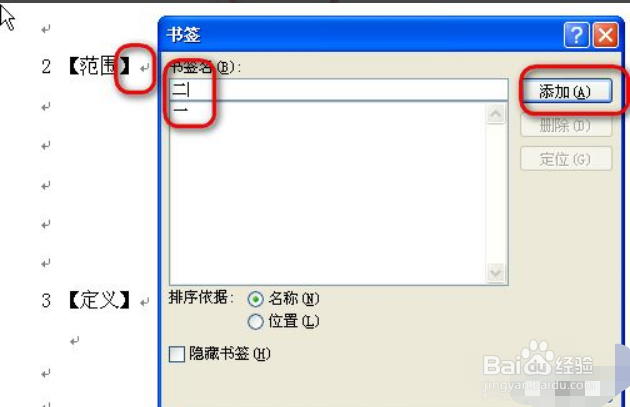
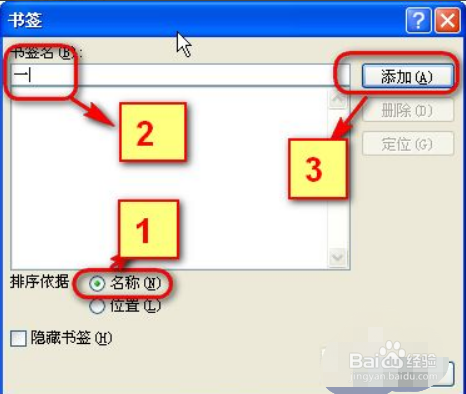
4、定义名称

义名称出的书签窗口中输入任意汉字,定义此处的书签名称即可

目录出现错误未定义书签怎么解决

目录出现错误未定义书签怎么解决

5、单击更新域

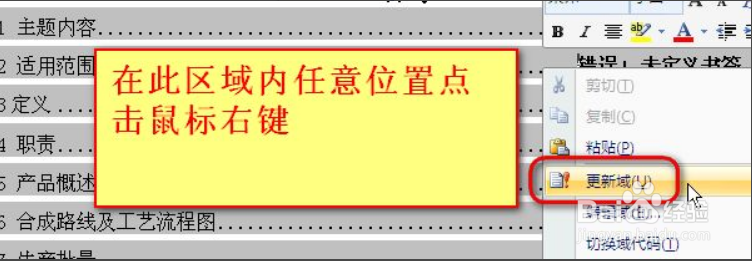
操作完成后回到文档的目录处,点击目录中的任意位置,点击鼠标右键,在弹出的菜单中选择“更新域”操作
目录出现错误未定义书签怎么解决

6、依次单击工具栏

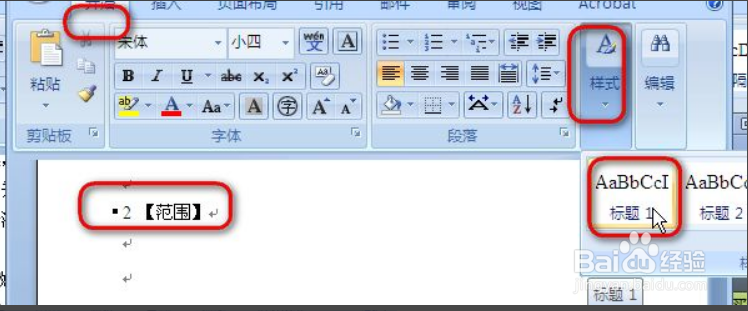
在目录对应的每个文档内容处,依次点击工具栏的“开始”-“样式”-“标题一”,操作完毕之后重复以上第5步操作即可
目录出现错误未定义书签怎么解决

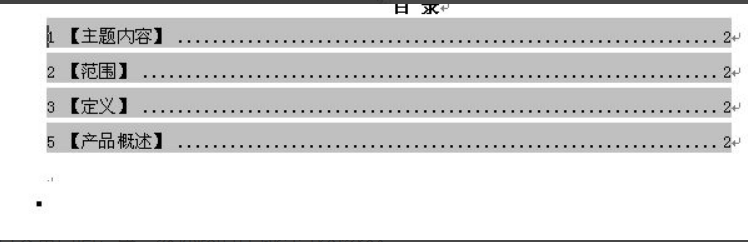
7、设置完成

回到文档,目录就正确显示

目录出现错误未定义书签怎么解决

  • word目录错误未定义书签怎么解决
  • 错误未定义书签怎么改
  • word目录出现“错误!未定义书签”怎么办?
  • word技巧——解决目录“错误!未定义书签。”?
  • 目录未定义书签怎么解决
  • 热门搜索
    西班牙旅游景点 三峡旅游网 湖北武汉旅游 海南文昌旅游 去杭州旅游攻略 龙门古镇旅游攻略 保定旅游地图 去英国旅游要多少钱 恒大海口文化旅游城 同程旅游怎么样