word2016如何制作明星卡贴——刘涛十

 时间:2024-11-03 10:43:48

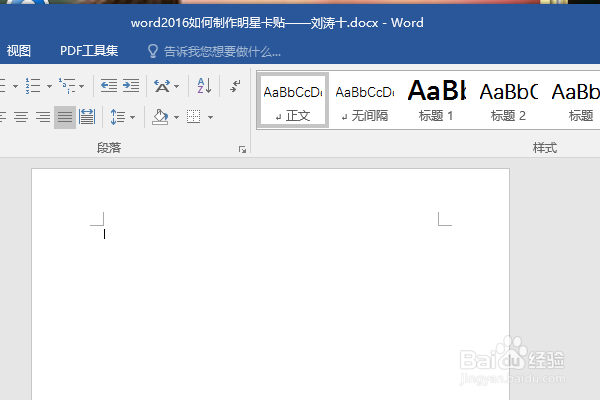
1、如下所示,打开word2016软件,新建一个空白的文档,保存为:word2016如何制作明星卡贴——刘涛十

word2016如何制作明星卡贴——刘涛十

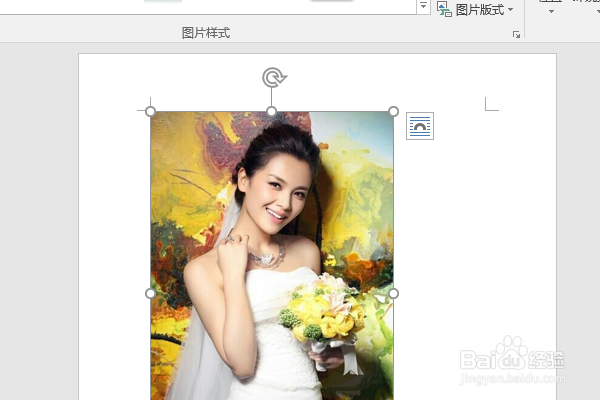
2、快速插入一张刘涛的美图到文档中,作为后面的演示所用。
word2016如何制作明星卡贴——刘涛十

3、点击图片,在格式工具栏中选择图片样式【旋转,白色】

word2016如何制作明星卡贴——刘涛十

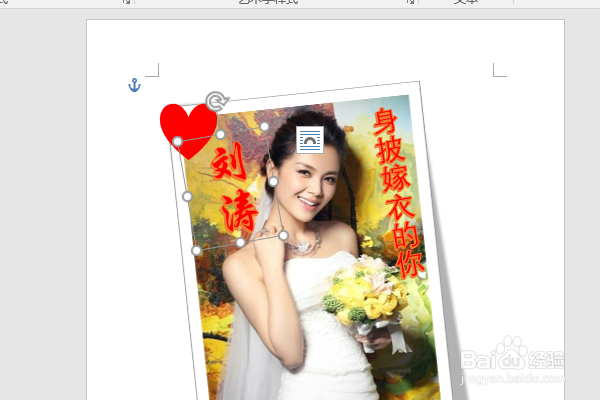
4、插入一个桃子心图框在图片的左角处,设置形状轮廓无,形状填充红色。

word2016如何制作明星卡贴——刘涛十

5、插入一个艺术字,设置文字方向为垂直,修改文字内容为“身披嫁衣的你”,修改文本填充为红色,旋转艺术字成一定角度,与图片平行,

word2016如何制作明星卡贴——刘涛十

6、复制粘贴图片,移动到人物的左边,修改文字为“刘涛”,调整字号,字体为华文行楷,至此,这个六条篱渥对胰卡贴就制作完成。

word2016如何制作明星卡贴——刘涛十
  • word2016如何制作明星卡贴——林心如二
  • word2016如何制作明星卡贴——左小青二
  • word2016如何制作明星卡贴——林心如
  • word2016如何制作明星卡贴——赵雅芝四
  • word2016如何制作明星卡贴——王艳
  • 热门搜索
    武汉旅游路线 东南亚旅游报价 出国旅游需要什么证件 旅游项目策划方案 华山旅游景点 建瓯旅游景点大全 江苏旅游景点推荐 德国旅游买什么 深圳 香港旅游 鼓浪屿旅游景点