1、如图
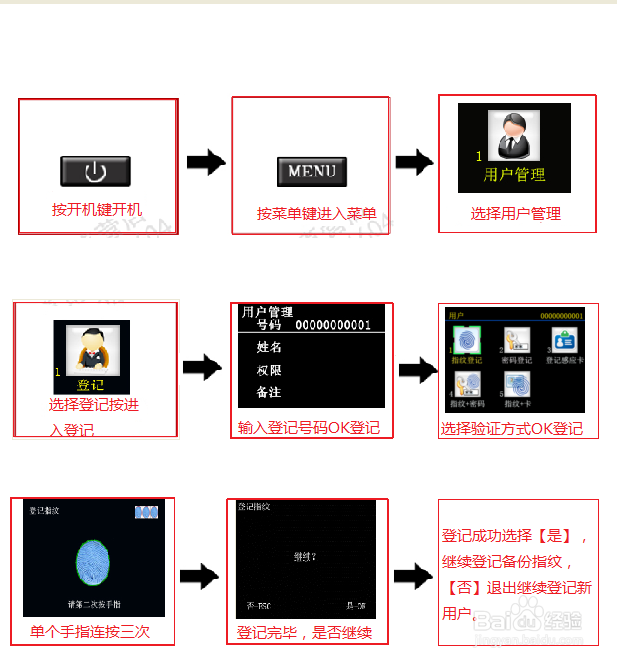
1、软件安装完毕后,第一次打开软件,需根据安装向导编辑软件制度。
将考勤机接入网络,点击软件菜单中的设备管理进行通讯及数据提取和写入。
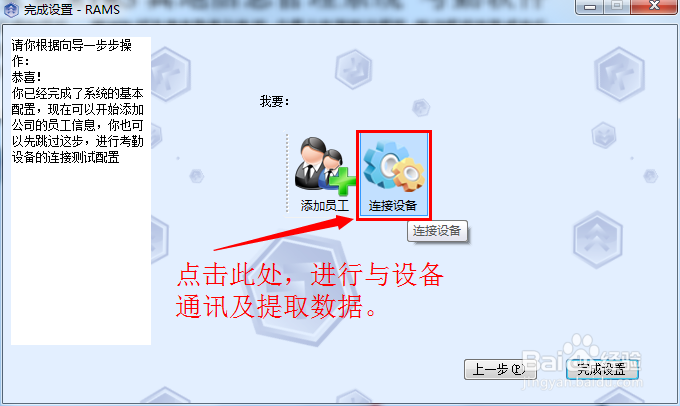
完成向导后,点击连接设备进入【设备管理】窗口。(如图:设备管理)
2、
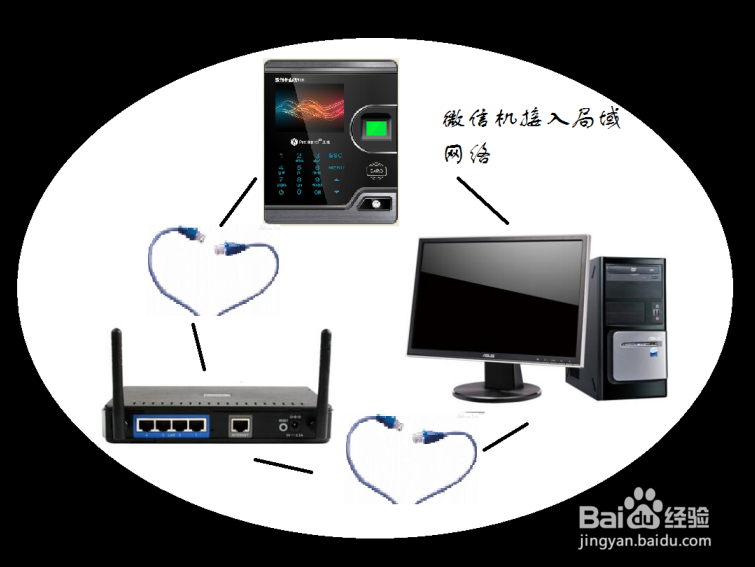
将微信机接入局域网络,方便使用微信考勤机特有的P2P全球式通讯。或使用配套的USB数据线进行通讯。(如图:接入局域网络)
3、进入【设备管理】窗口后,点击添加设备,输入通讯参数。(如图:编辑通讯参数)
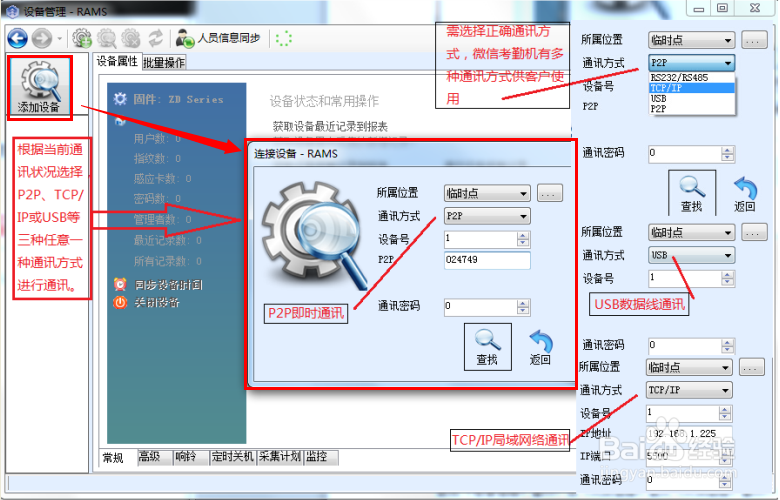
4、设备参数设置添加成功(如图)
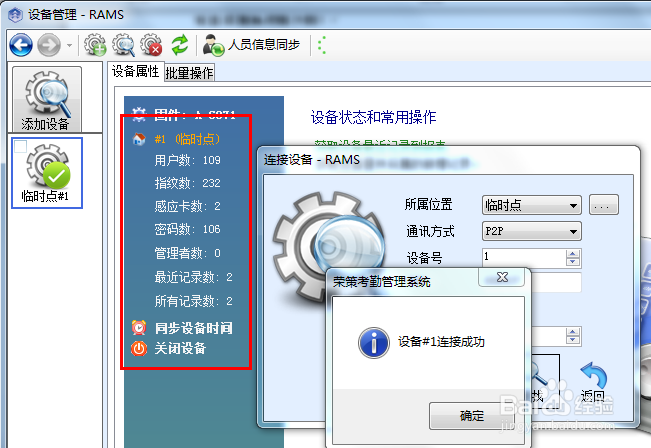
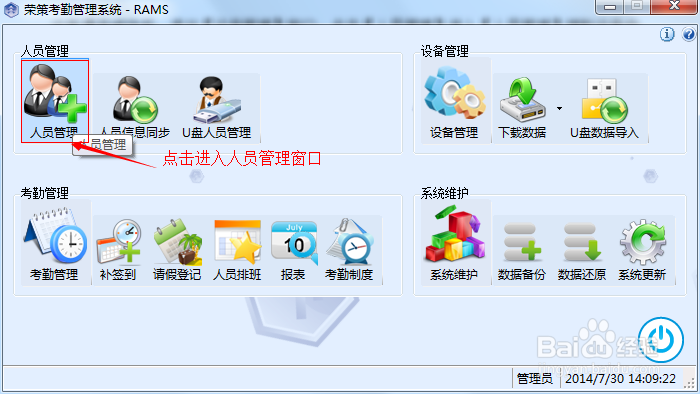
5、设备通讯成功后,退出【设备管理】窗口。点击【人员管理】进入【人员管理】提取设备内已登记号的数据到【人员管理】并编辑。
6、在【人员管理】里空白处鼠标右击,在弹出的选项中点击获取所有登记到设备。(如图:登记获取)

7、获取完登记信息后,会自动生成人员信息在人员管理(如图:)
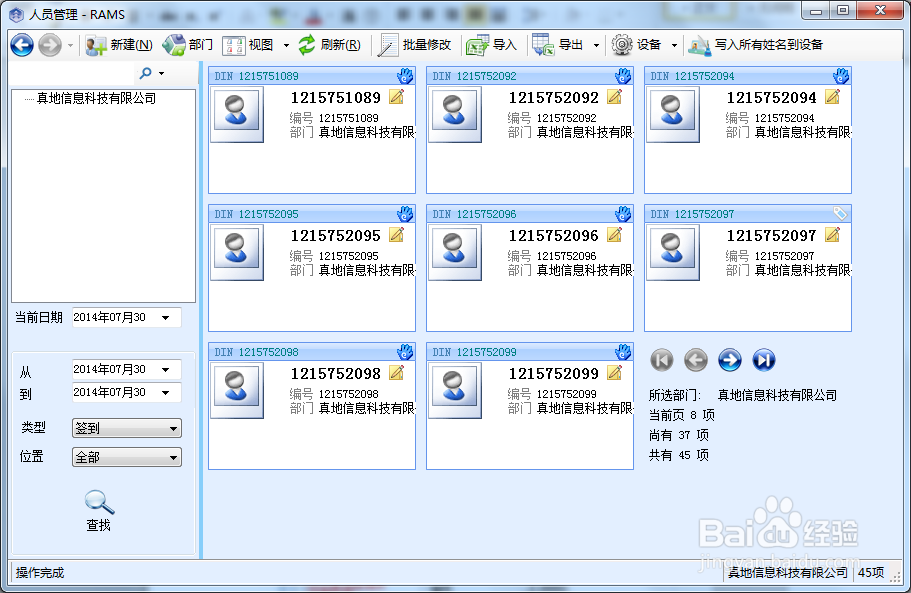
8、由于在考勤机上登记指纹时没有输入姓名,所以这里要对人员信息进行编辑,吧姓名和默认考勤、公休等设置好。
鼠标右击其中一人的卡片——编辑,在弹出的人员信息窗口中进行编辑。(如图:)
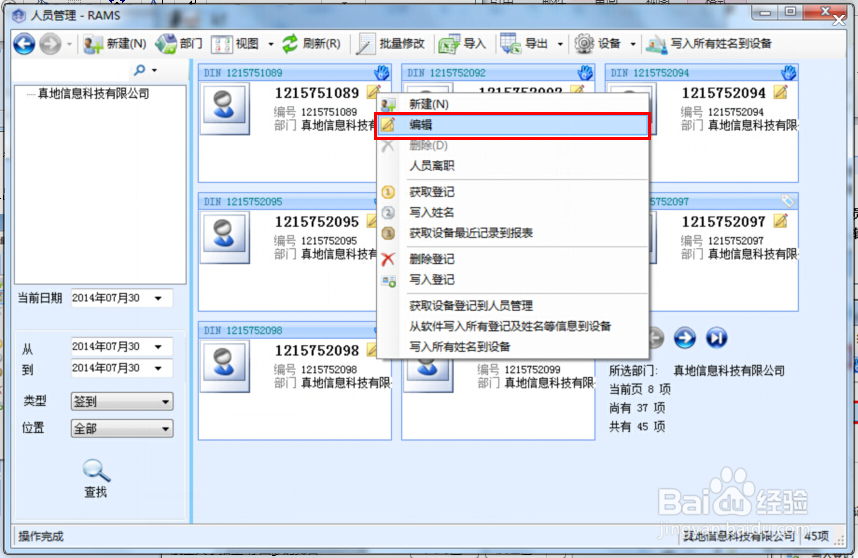
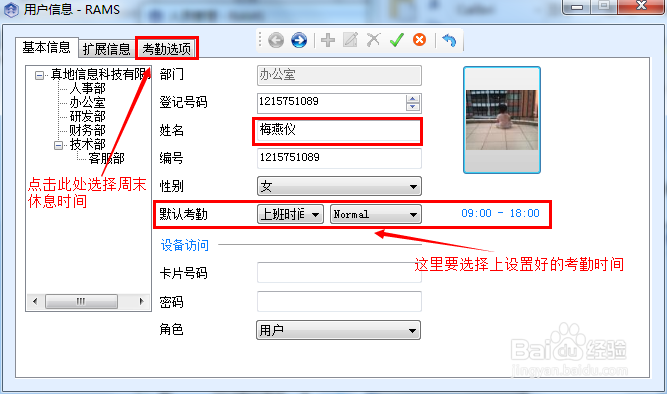
9、在弹出的窗口编辑姓名和默认考勤,在考勤选项中选择是否周末双休等(如图)
注意:如果班次比较复杂,默认考勤可以先不选择,详细看排班视频或者排班说明书。
10、
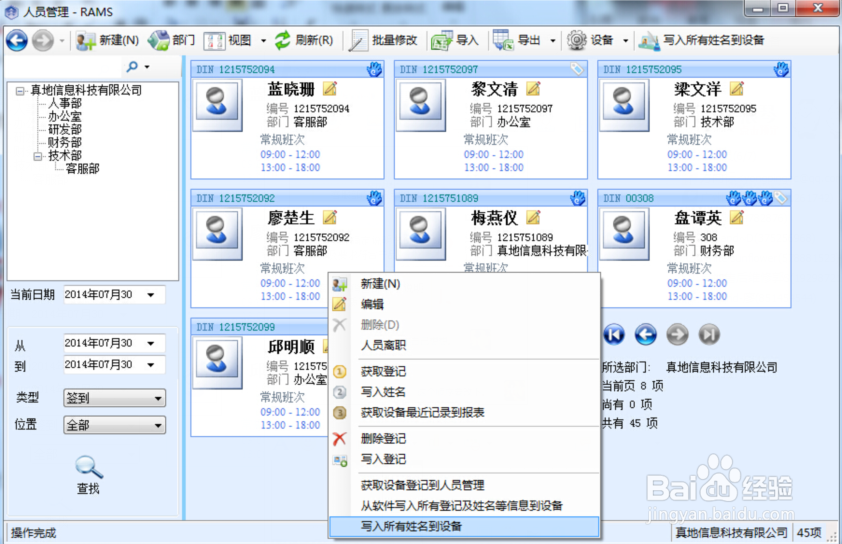
编辑好所有人员信息后,再鼠标右击,将姓名信息写入到设备,即可开始正常考勤。
1、
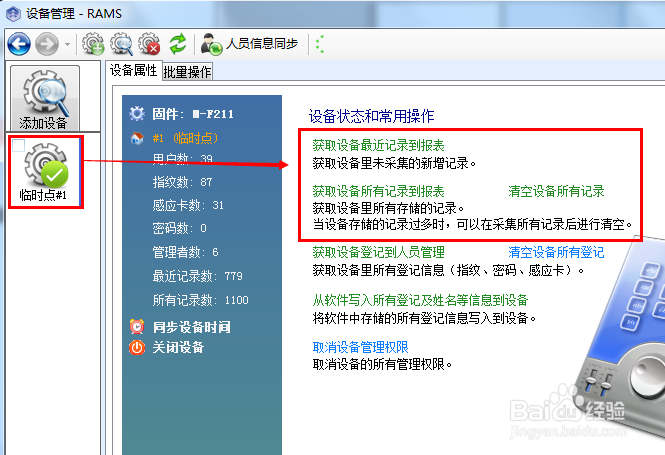
打开软件,进入【设备管理】-【连接设备】设备管理窗口下载考勤记录:
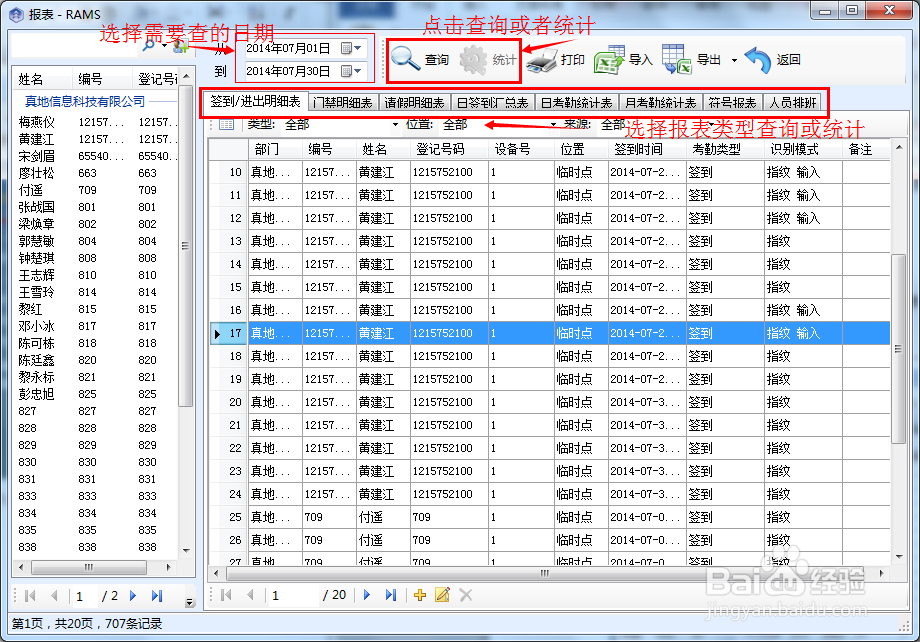
2、记录提取完成后,接着进入【考勤管理】,点击【报表】窗口进行查看数据了。记录查看效果如下: