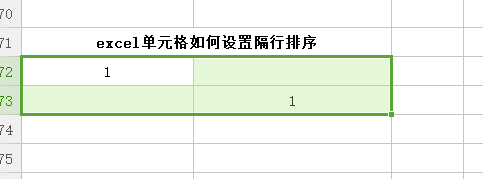
1、先在第一列第一个单元格和第二列第二个单元格里输入数字1,其中第二列为辅助列

2、选中第一、二列的四个填有数字1的单元格
3、将鼠标移至选中单元格的右下方,会出现“+”符号
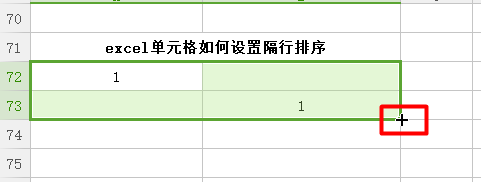
4、出现“+”符号时,下拉单元格,可以看到第一列的数字隔行进行了排序

5、如果要设置隔两行进行排序时,如图输入数字1,并选中单元格,将鼠标移至选中单元格的右下方,出现“+”符号
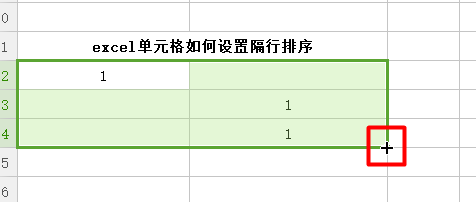
6、出现“+”符号时,下拉单元格,可以看到第一列的数字隔两行进行了排序

7、要隔多少行进行排序都可以按照类似的方法操作就可以满足
时间:2026-05-02 17:09:14
1、先在第一列第一个单元格和第二列第二个单元格里输入数字1,其中第二列为辅助列
2、选中第一、二列的四个填有数字1的单元格
3、将鼠标移至选中单元格的右下方,会出现“+”符号
4、出现“+”符号时,下拉单元格,可以看到第一列的数字隔行进行了排序
5、如果要设置隔两行进行排序时,如图输入数字1,并选中单元格,将鼠标移至选中单元格的右下方,出现“+”符号
6、出现“+”符号时,下拉单元格,可以看到第一列的数字隔两行进行了排序
7、要隔多少行进行排序都可以按照类似的方法操作就可以满足
