在photoshop中如何用细化工具抠毛发?

 时间:2026-02-16 23:42:45

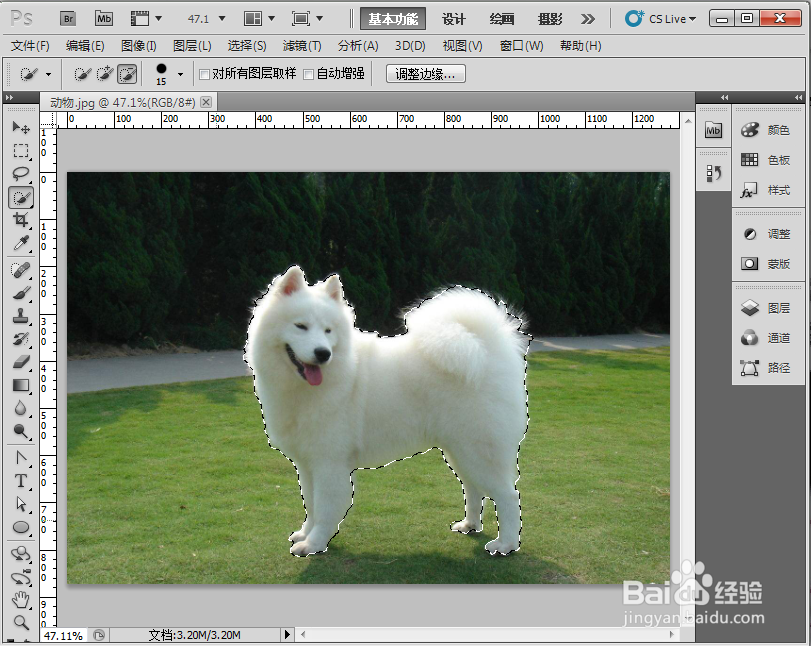
1、打开一个图片,用快速选择工具将够的身体选中。
在photoshop中如何用细化工具抠毛发?

2、单击选项工具栏中的“调整边缘”按钮,弹出调整边缘对话框。

在photoshop中如何用细化工具抠毛发?

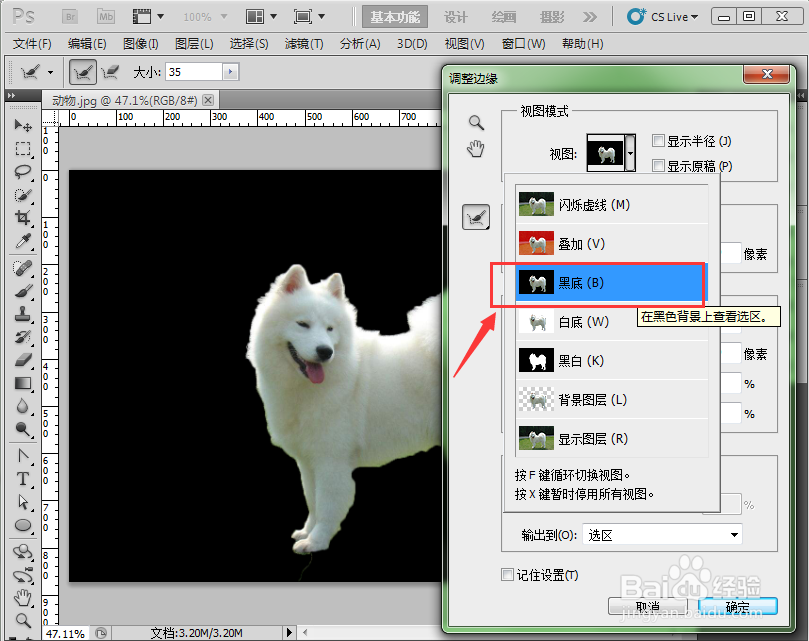
3、在弹出的对话框中选择一种能让你看清边缘的模式,这里选择“黑底”模式。

在photoshop中如何用细化工具抠毛发?

4、再将“智能半径”和“净华颜色”选项选中,并调整“智能半径”的半径像素,直到小狗边缘的毛显示出来为止。

在photoshop中如何用细化工具抠毛发?

5、单击“调整半径工具”,在小狗的身体边缘涂抹,将小狗身边的毛选中。

在photoshop中如何用细化工具抠毛发?

6、为了更清楚地观看选择的区域是否正确,我们将模式设置成“黑白”模式,从图中可以看到小狗的脚有一小部分为灰色,说明没有完全被选中。

在photoshop中如何用细化工具抠毛发?

7、因此选择调整工具栏中的“调整涂抹工具”,在小狗的脚上进行涂抹。

在photoshop中如何用细化工具抠毛发?

8、经过反复调整,最终把小狗从背影中抠出来。

在photoshop中如何用细化工具抠毛发?

  • ps中怎么调节画笔工具笔头的大小
  • 利用Flash制作倒影效果~
  • ps怎么做渐隐文字效果
  • PS如何设计立体四叶草
  • 如何用PS软件画出一只卡通兔子?
  • 热门搜索
    北京旅游交通图 国庆旅游团购 辽源旅游景点大全 北京近郊旅游景点 乌镇旅游攻略一日游 9月去哪里旅游最好 栾川旅游网 春季旅游景点 开县旅游 甘肃旅游政务网