1、首先我们将中文,插入PPT中。

2、然后在PPT中,点击文本框的按钮。
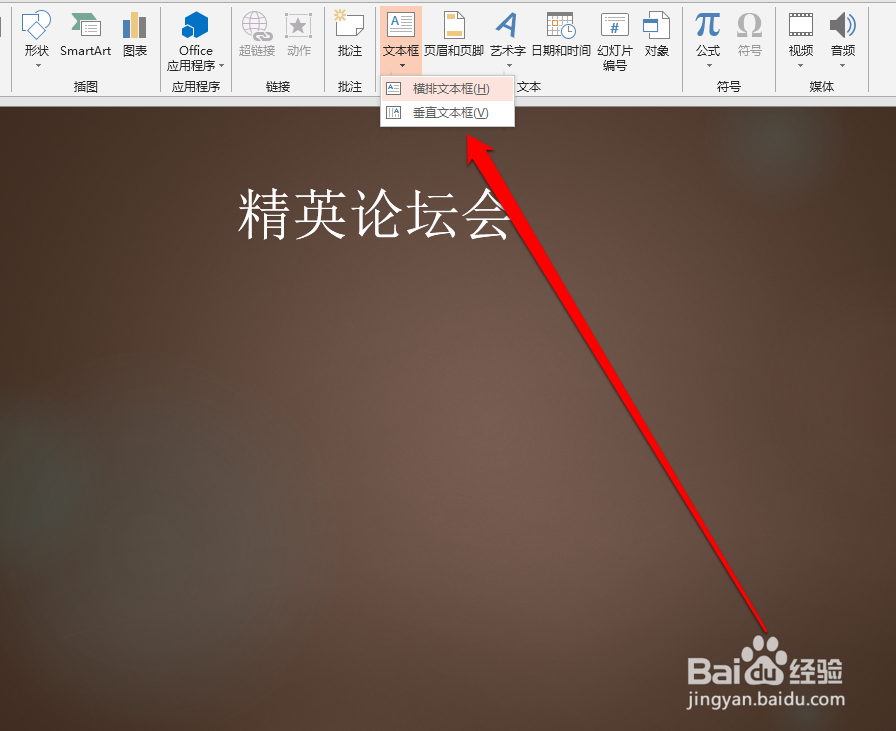
3、然后将文本框,放入到中文字的下面。
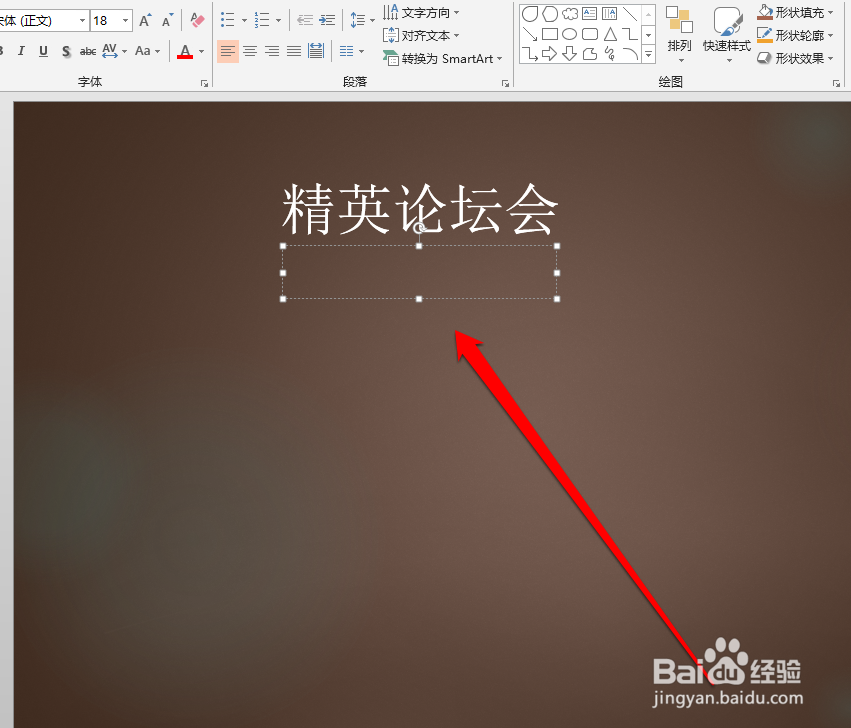
4、接着在文本框中,输入英文。
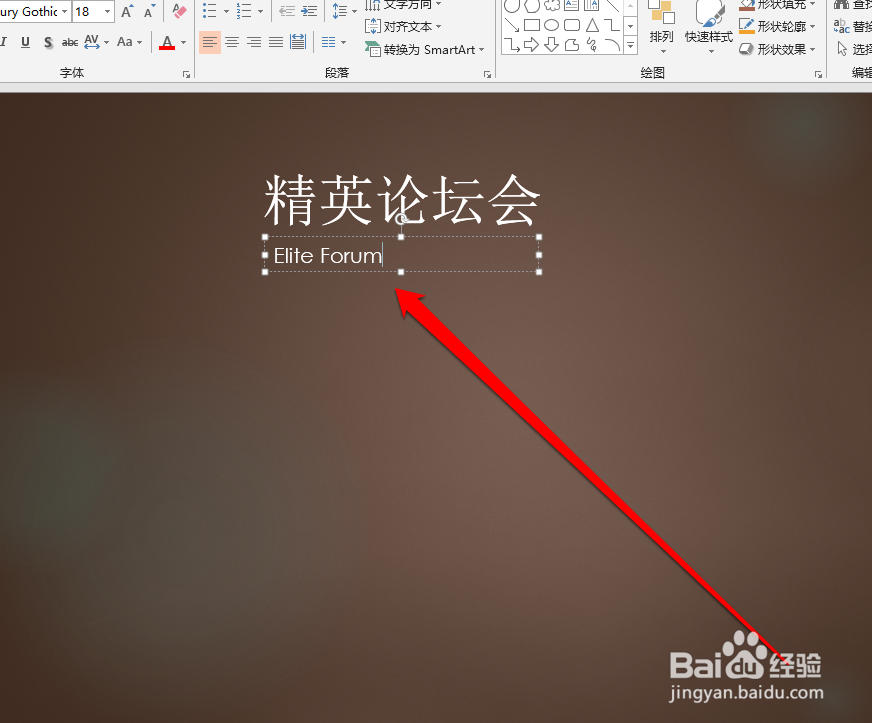
5、输入完成英文后,我们会发现英文和中文的长度不一样,不美观。
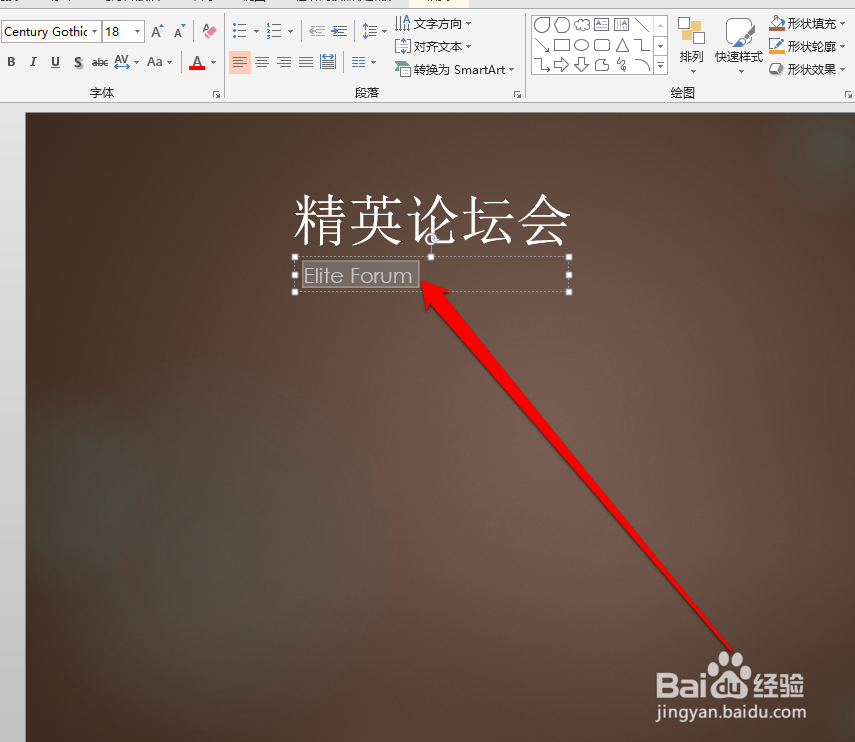
6、这时我们就可以,在开始的工具栏中,点击分散对齐的按钮。

7、点击分散对齐的按钮后,我们发现英文会分散排列。

8、与中文的字体,保持长度一样。

时间:2026-04-24 16:19:28
1、首先我们将中文,插入PPT中。
2、然后在PPT中,点击文本框的按钮。
3、然后将文本框,放入到中文字的下面。
4、接着在文本框中,输入英文。
5、输入完成英文后,我们会发现英文和中文的长度不一样,不美观。
6、这时我们就可以,在开始的工具栏中,点击分散对齐的按钮。
7、点击分散对齐的按钮后,我们发现英文会分散排列。
8、与中文的字体,保持长度一样。
