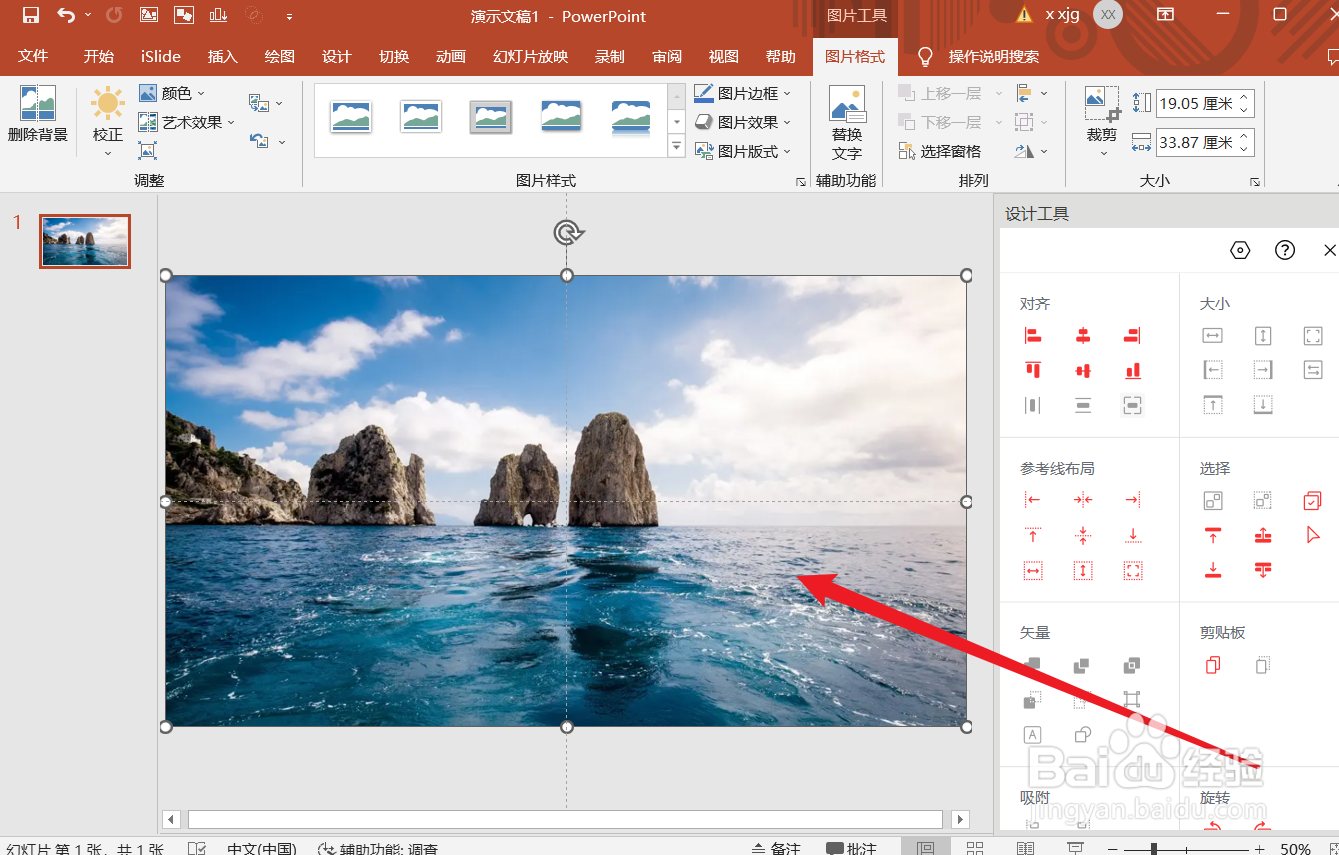
1、首先在电脑上打开PPT软件,然后在第一张幻灯片中插入一张图片。
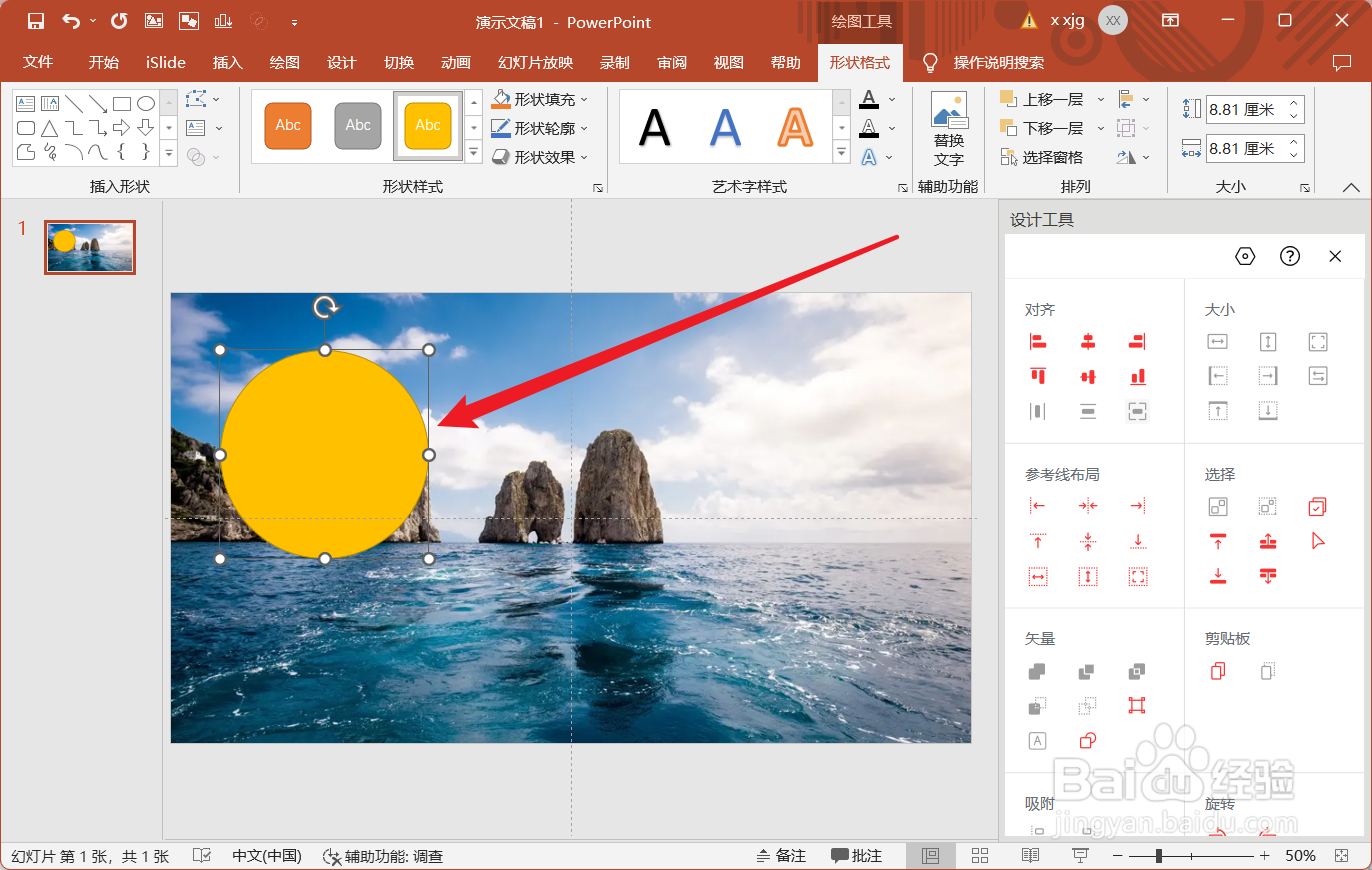
2、使用圆形工具在图片上绘制一个圆形形状。调整好大小和位置 。
3、然后复制上面的幻灯片,把圆形移动到另一个位置,如图所示。

4、然后选择第一张幻灯片,按住Shift键,先选择图片再选择圆形形状,点击相交命令。

5、再选择第二张复制的幻灯片,按住Shift键,先选择图片再选择圆形形状,点击相交命令。

6、然后选择第二张幻灯片,给幻灯片添加一个平滑的切换效果。

7、最后就可以制作出如下图所示的圆形遮罩效果了。

时间:2026-04-25 14:52:03
1、首先在电脑上打开PPT软件,然后在第一张幻灯片中插入一张图片。
2、使用圆形工具在图片上绘制一个圆形形状。调整好大小和位置 。
3、然后复制上面的幻灯片,把圆形移动到另一个位置,如图所示。
4、然后选择第一张幻灯片,按住Shift键,先选择图片再选择圆形形状,点击相交命令。
5、再选择第二张复制的幻灯片,按住Shift键,先选择图片再选择圆形形状,点击相交命令。
6、然后选择第二张幻灯片,给幻灯片添加一个平滑的切换效果。
7、最后就可以制作出如下图所示的圆形遮罩效果了。
