1、如图,下列表中有I列和J列两列数据,我们要隐藏I列中的选中区域。首先,点击“方方格子”选项卡
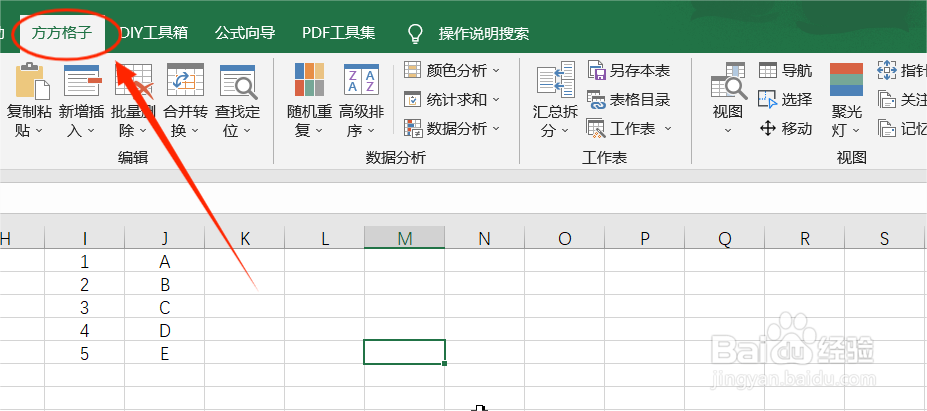
2、这里我选中I列中的区域,对其进行隐藏操作

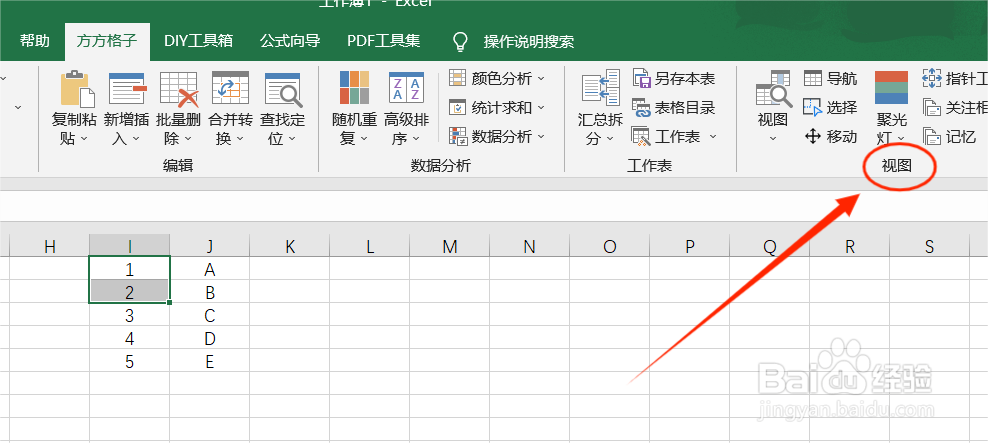
3、在“方方格子”选项卡下,找到“视图”模块
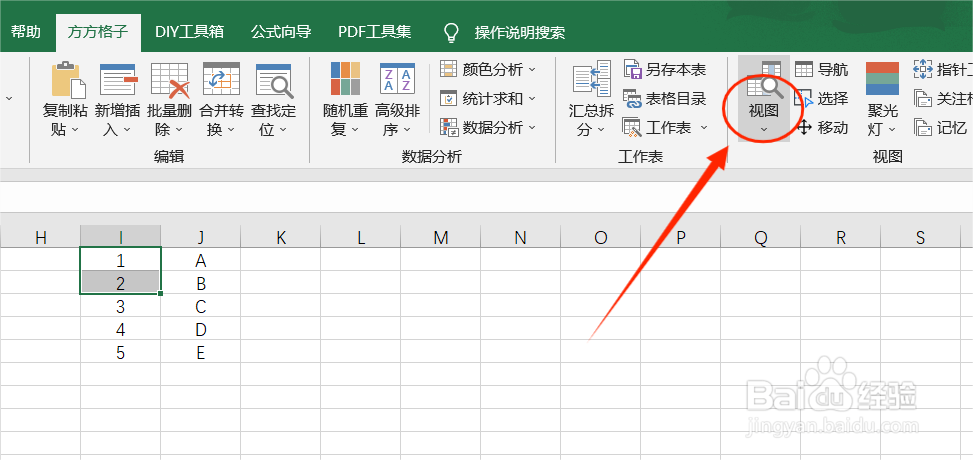
4、然后在“视图”模块中,找到“视图”选项并点击该选项
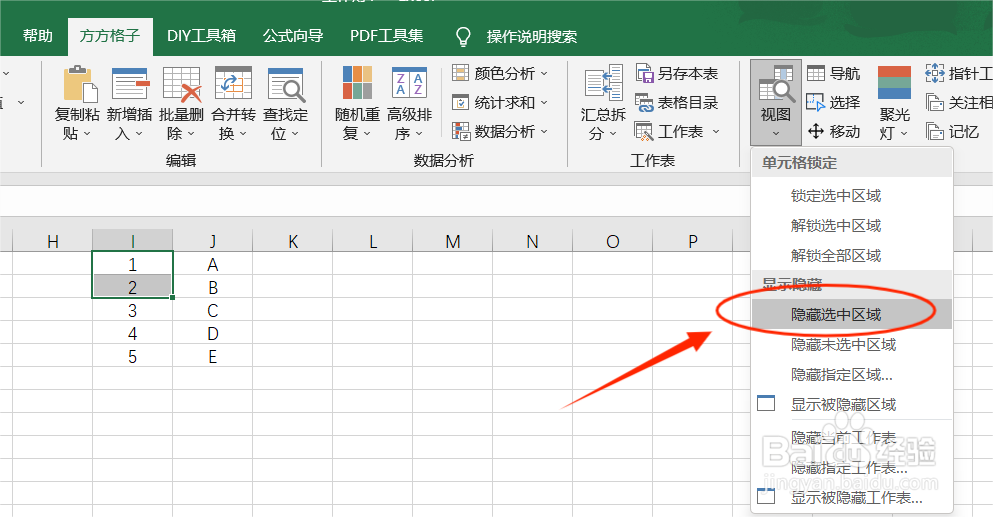
5、再在弹出的下拉菜单中,点击“隐藏选中区域”
6、这个时候我们就完成了对选中区域的隐藏啦,是不是非常的简单快捷呢

时间:2026-04-23 05:25:53
1、如图,下列表中有I列和J列两列数据,我们要隐藏I列中的选中区域。首先,点击“方方格子”选项卡
2、这里我选中I列中的区域,对其进行隐藏操作
3、在“方方格子”选项卡下,找到“视图”模块
4、然后在“视图”模块中,找到“视图”选项并点击该选项
5、再在弹出的下拉菜单中,点击“隐藏选中区域”
6、这个时候我们就完成了对选中区域的隐藏啦,是不是非常的简单快捷呢
