1、在ps中打开要优化的证件照片
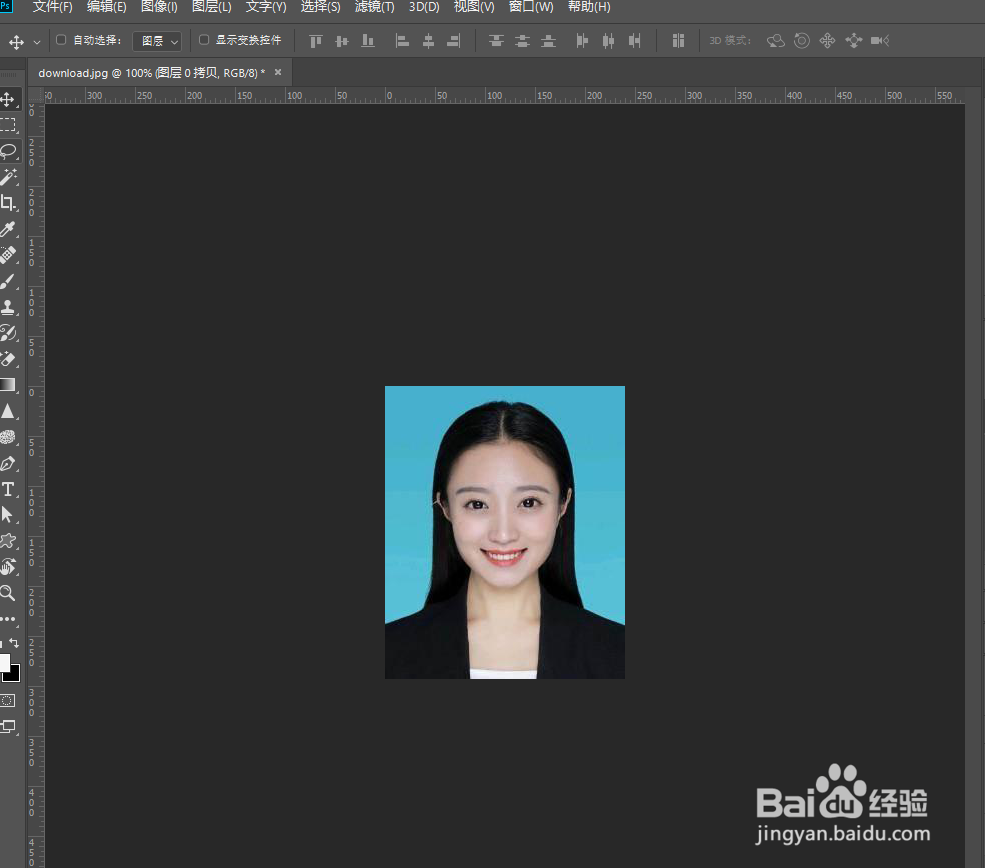
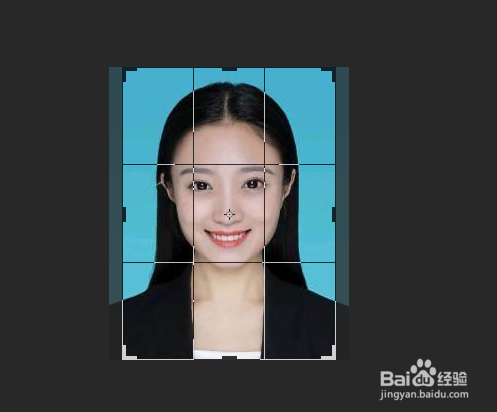
2、用“裁剪”工具选中证件照片,把宽x高x分 分别设置为3.5厘米,4.8厘米和300像素/英寸。
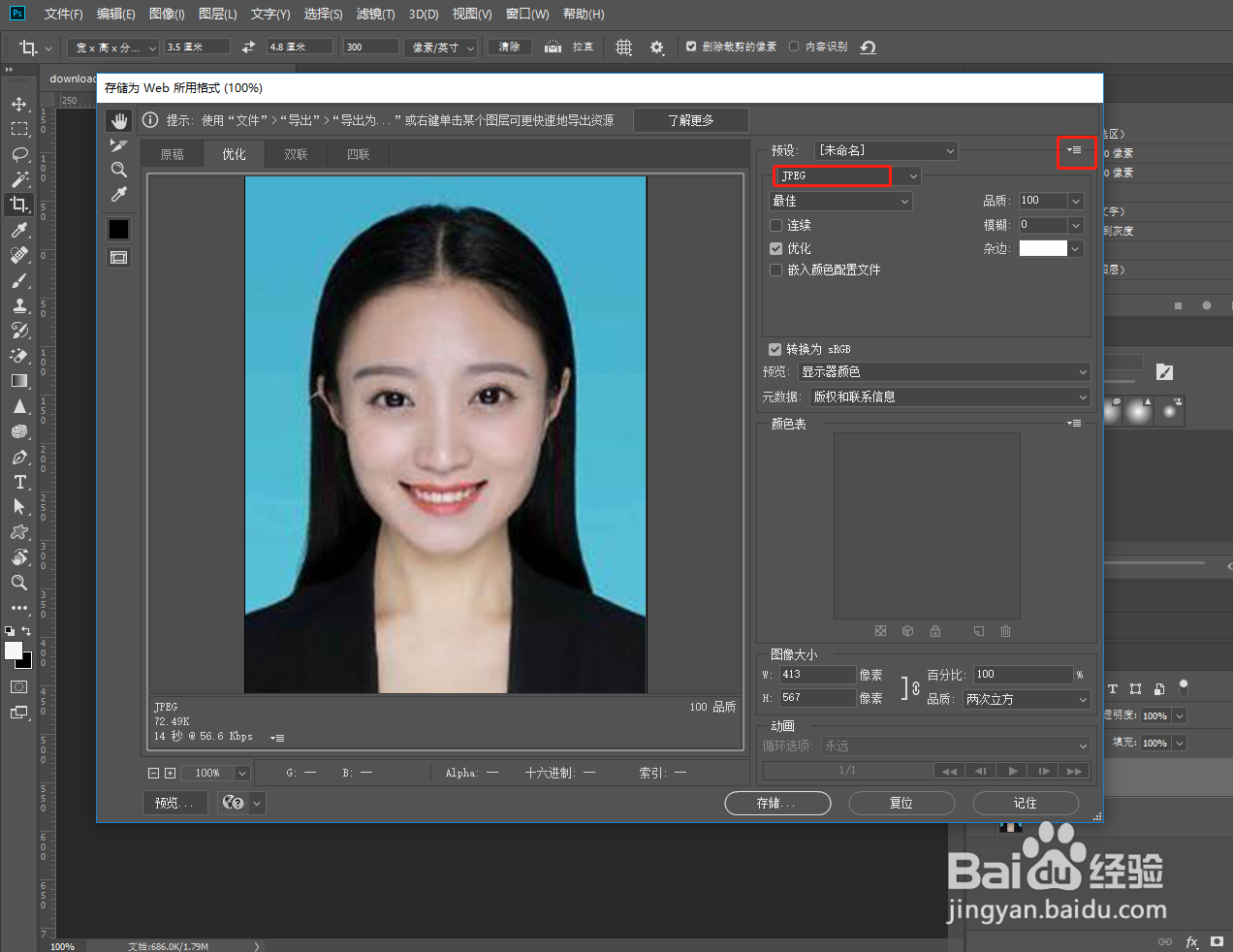
3、在“文件”菜单下选择“导出”中的“存储为web所用格式”,在其对话框里选择“JPEG”或者“PNG-24”,单击右侧的“优化菜单”。
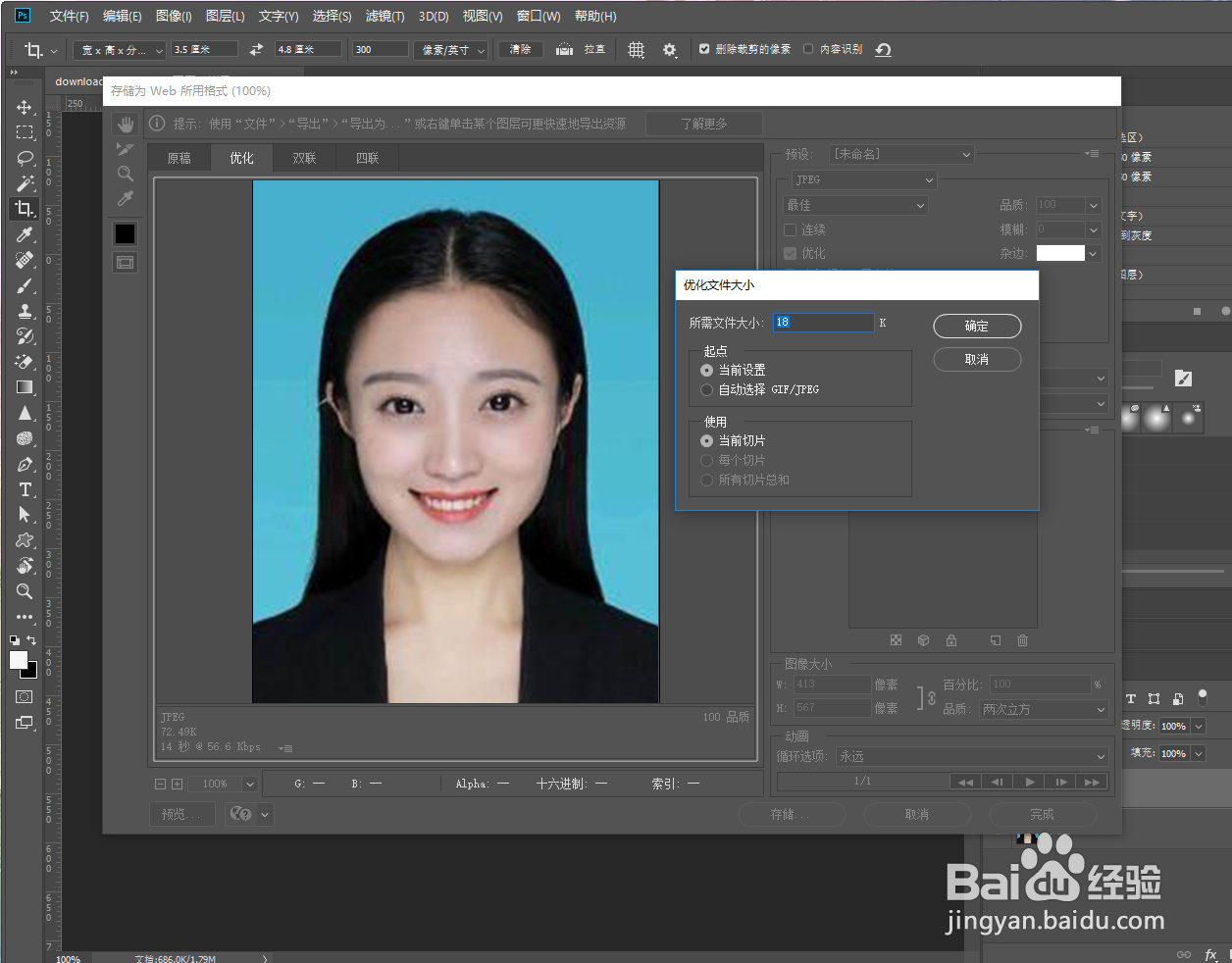
4、选中“优化文件大小”,把“所需文件大小”设置为18k,
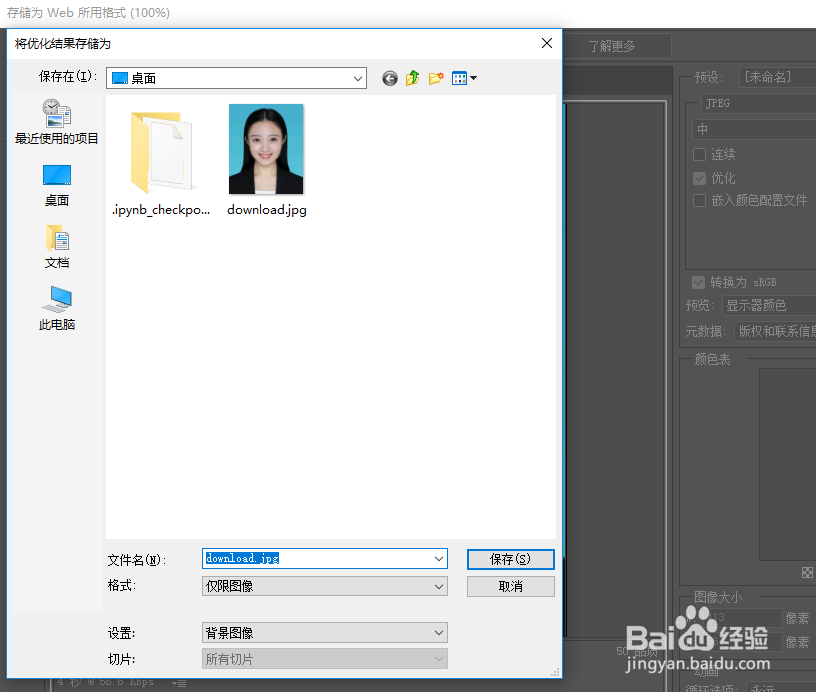
5、单击“存储”按钮,这样,保存的照片就被优化好了。

时间:2026-05-01 03:14:00
1、在ps中打开要优化的证件照片
2、用“裁剪”工具选中证件照片,把宽x高x分 分别设置为3.5厘米,4.8厘米和300像素/英寸。
3、在“文件”菜单下选择“导出”中的“存储为web所用格式”,在其对话框里选择“JPEG”或者“PNG-24”,单击右侧的“优化菜单”。
4、选中“优化文件大小”,把“所需文件大小”设置为18k,
5、单击“存储”按钮,这样,保存的照片就被优化好了。
