PS如何给图层添加光泽效果

 时间:2026-04-21 15:22:49

1、首先,打开PS 2019

PS如何给图层添加光泽效果

2、其次,新建一个空白的1000*1000的画布

PS如何给图层添加光泽效果

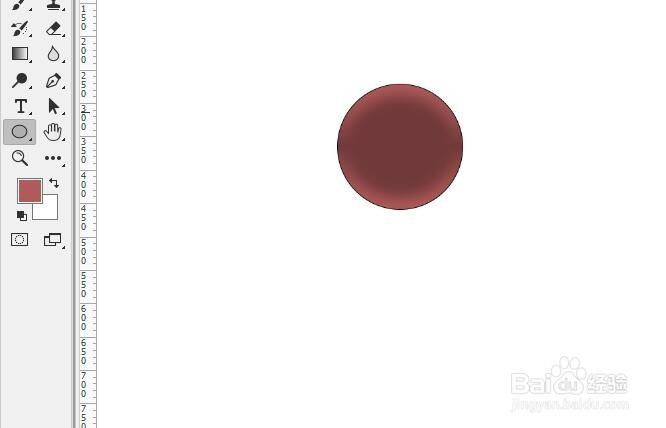
3、之后,选择椭圆工具,绘制一个圆形

PS如何给图层添加光泽效果

PS如何给图层添加光泽效果

4、再之后,点击图层样式按钮,选择”光泽“

PS如何给图层添加光泽效果

PS如何给图层添加光泽效果

5、最后,设置光泽的相应参数即可,最终的效果如图所示

PS如何给图层添加光泽效果

PS如何给图层添加光泽效果

  • 什么增肥产品效果好
  • 国家应如何加强生产安全事故能力建设
  • 苹果怎么传输数据?
  • 苹果怎么提高手机之间的传输速度?
  • 出入境旅游携带现金额度规定
  • 热门搜索
    曲靖旅游景点大全 缅甸旅游攻略 旅游车 汤山旅游 黑龙江旅游局 苏州旅游财经学校 八月份适合去哪里旅游 马尼拉旅游攻略 杭州西湖旅游景点 蚂蜂窝旅游网官网