如何制作栅栏型PPT动画效果

 时间:2026-02-13 11:57:32

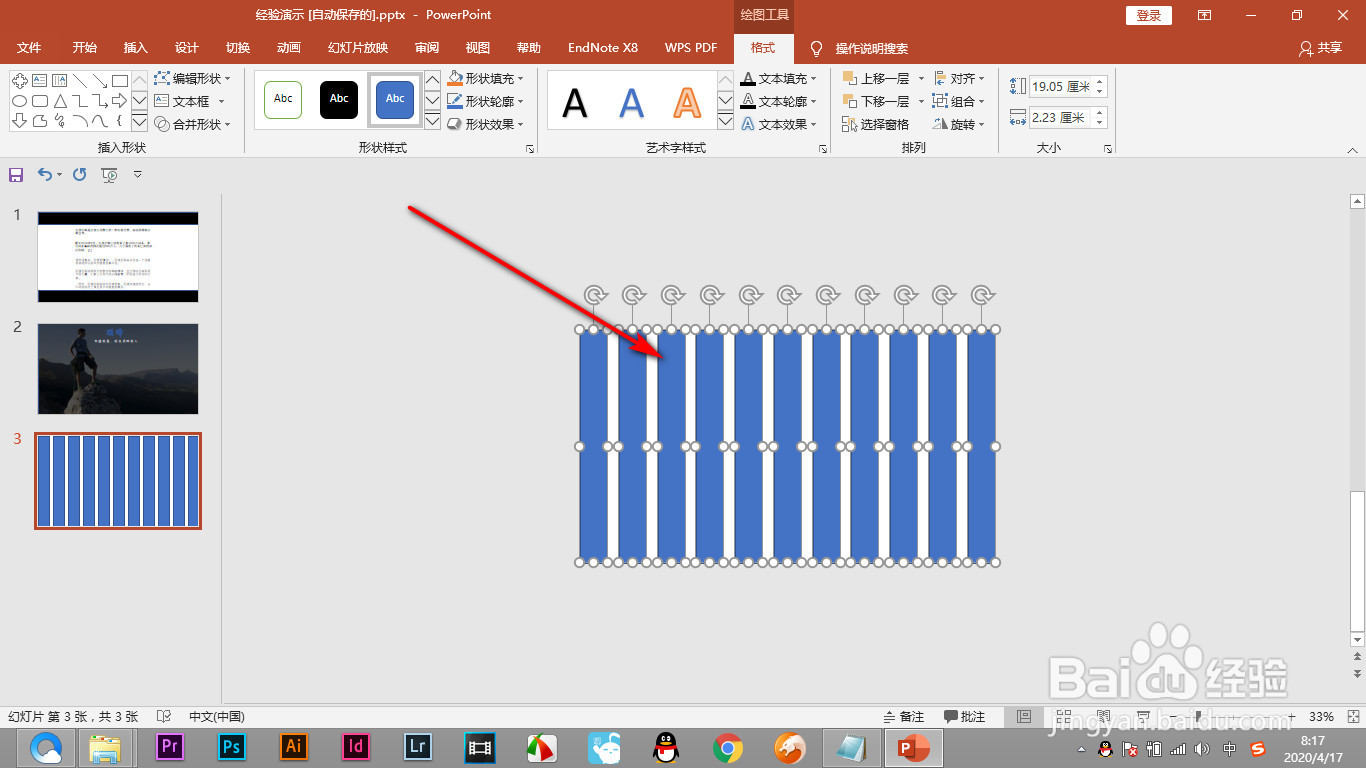
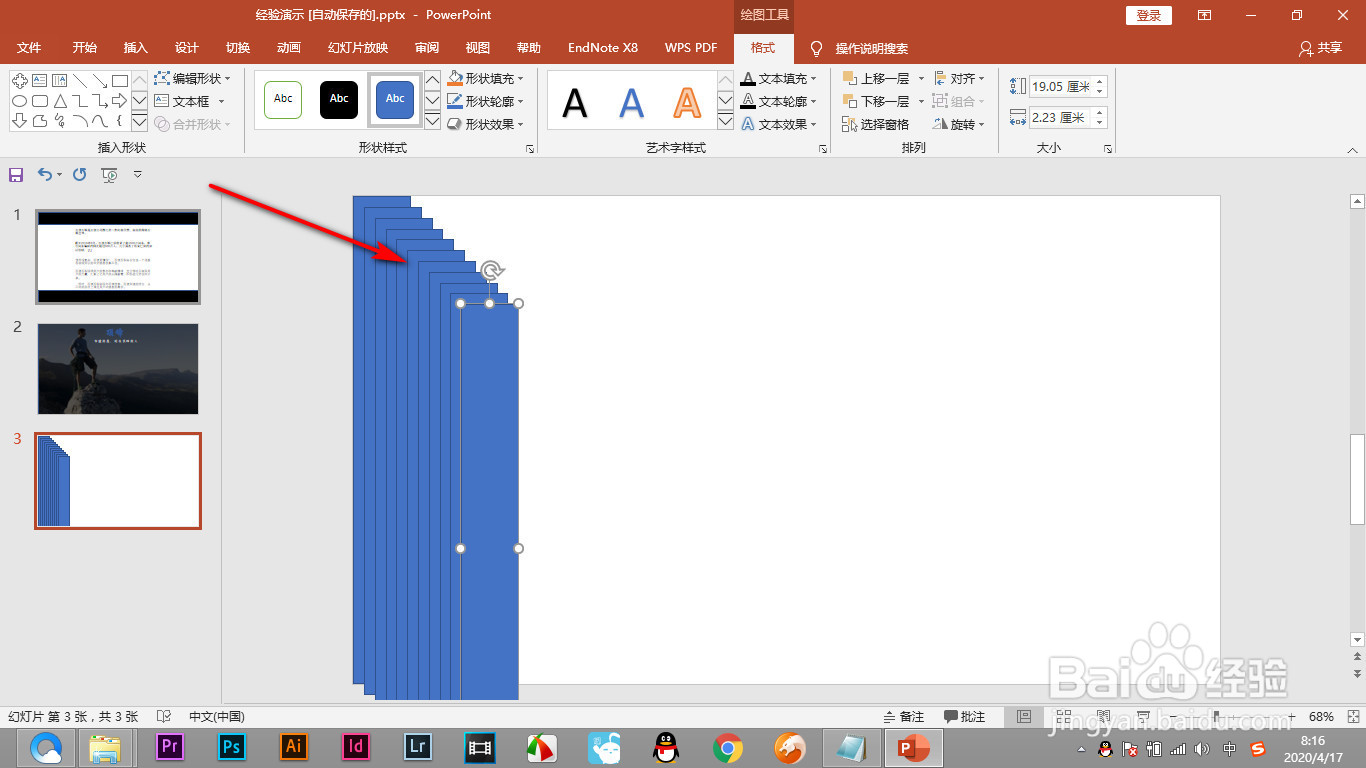
1、首先我们绘制多个矩形来,通过ctrl+D多次复制。

如何制作栅栏型PPT动画效果

2、然后将其纵向分布,全部选中。


如何制作栅栏型PPT动画效果

3、选中之后,点击动画效果中的飞入效果调杰信。

 迅虚

如何制作栅栏型PPT动画效果

4、将所有的矩形都添裹财加上相同的动画效果。


如何制作栅栏型PPT动画效果

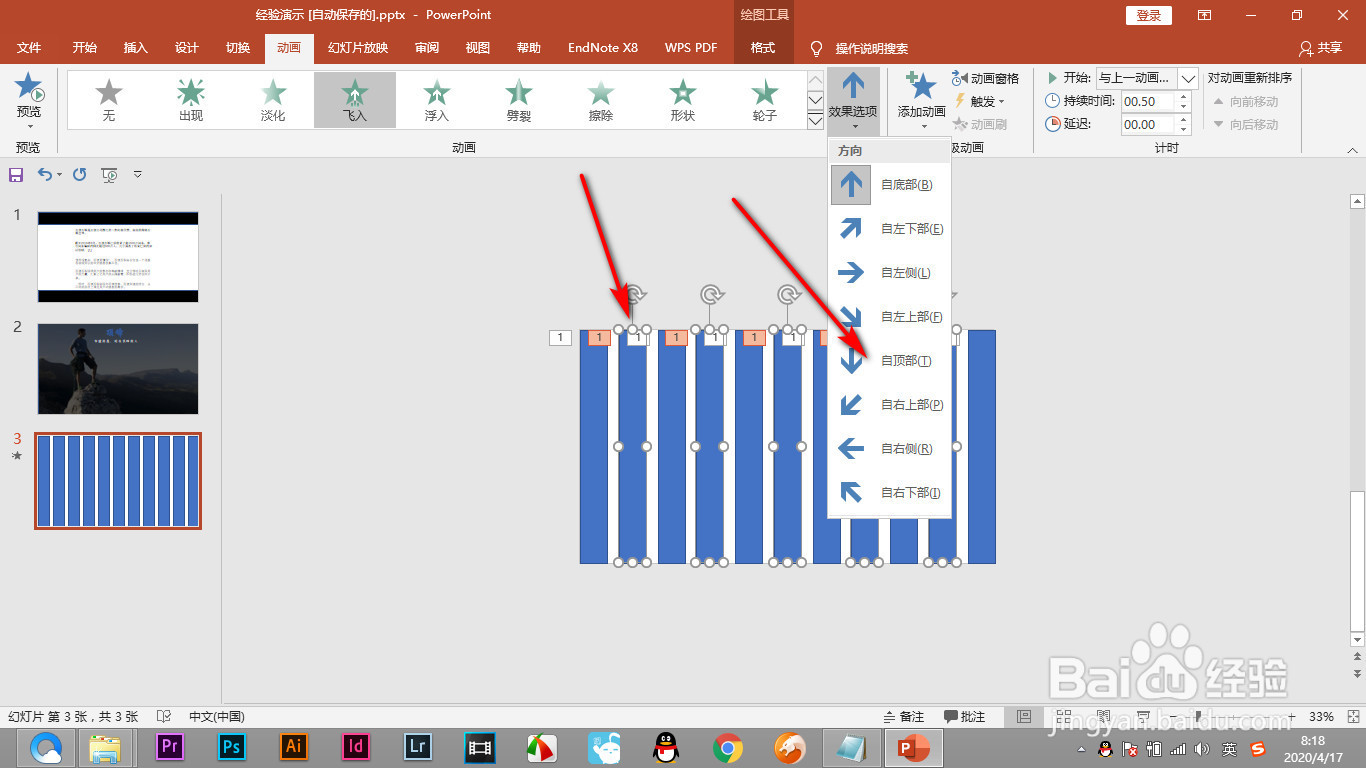
5、将交叉的矩形选中后,在效果选项中选择自顶部飞入。


如何制作栅栏型PPT动画效果

6、这样就会出现两者交叉式的飞入效果了。

如何制作栅栏型PPT动画效果

1、1.首先我们绘制多个矩形来,通过ctrl+D多次复制。


2.然后将其纵向分布,全部选中。
3.选中之后,点击动画效果中的飞入效果。
4.将所有的矩形都添加上相同的动画效果。
5.将交叉的矩形选中后,在效果选项中选择自顶部飞入。
6.这样就会出现两者交叉式的飞入效果了。
  • wpsPPT中插入平行四边形制作好看的封面
  • 放映PPT时怎么显示网格线
  • 如何使用PPT制作图片描边效果?
  • PPT幻灯片精准调整形状宽度的方法
  • 如何用PPT画云朵(二)
  • 热门搜索
    智圣汤泉旅游度假村 清东陵旅游 去帕劳旅游要多少钱 旅游年票景点 乡村旅游案例 旅游卫视在线直播 九黄山旅游攻略 北京旅游年票 重庆海外旅游百事通 旅游景区规划