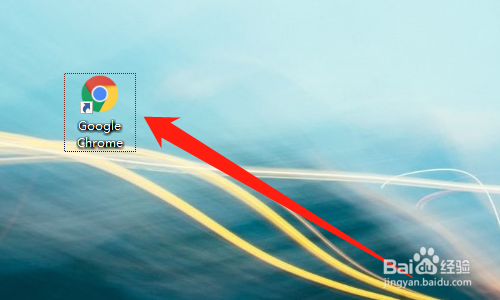
1、首先打开【谷歌浏览器】,如下图所示。
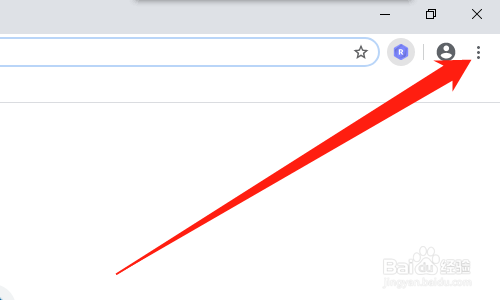
2、然后点击右上角【┇】图标,如下图所示。
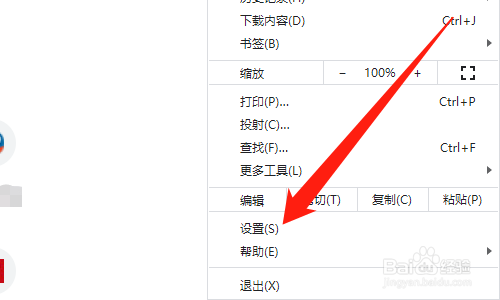
3、然后点击【设置】,如下图所示。
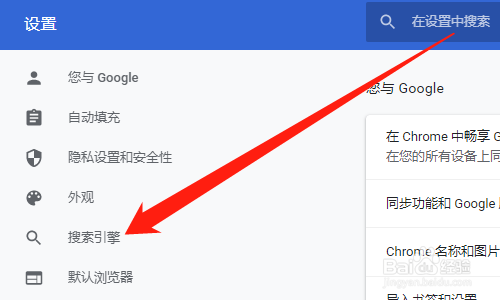
4、然后点击【搜索引擎】,如下图所示。
5、然后点击【搜索引擎下拉框】,如下图所示。

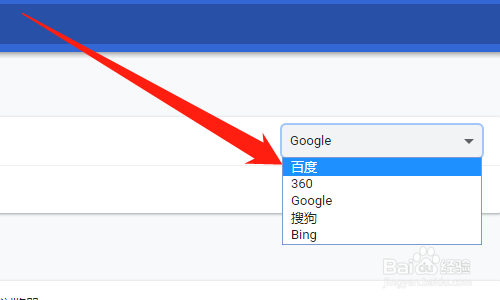
6、然后点击【百度】,如下图所示。
7、总结:
1、打开【谷歌浏览器】
2、点击右上角【┇】图标
3、点击【设置】
4、点击【搜索引擎】
5、点击【搜索引擎下拉框】
6、点击【百度】
时间:2026-04-30 06:54:33
1、首先打开【谷歌浏览器】,如下图所示。
2、然后点击右上角【┇】图标,如下图所示。
3、然后点击【设置】,如下图所示。
4、然后点击【搜索引擎】,如下图所示。
5、然后点击【搜索引擎下拉框】,如下图所示。
6、然后点击【百度】,如下图所示。
7、总结:
1、打开【谷歌浏览器】
2、点击右上角【┇】图标
3、点击【设置】
4、点击【搜索引擎】
5、点击【搜索引擎下拉框】
6、点击【百度】
