1、打开excel表格、点击插入-形状-矩形

2、按住shift键绘制正方形

3、按住ctrl+shift再复制两个正方形

4、按住ctrl+a全选三个正方形,再按ctrl+shift往下复制两行正方形
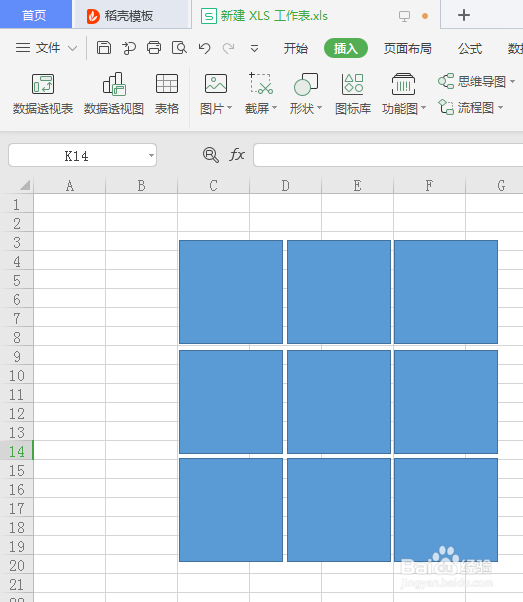
5、按住ctrl+a全选9个正方形,右键点击组合

6、组合之后右键设置对象格式

7、形状选项选择图片或纹理填充

8、选择你要填充的图片,即可完成,看成品效果

时间:2026-04-22 17:35:09
1、打开excel表格、点击插入-形状-矩形
2、按住shift键绘制正方形
3、按住ctrl+shift再复制两个正方形
4、按住ctrl+a全选三个正方形,再按ctrl+shift往下复制两行正方形
5、按住ctrl+a全选9个正方形,右键点击组合
6、组合之后右键设置对象格式
7、形状选项选择图片或纹理填充
8、选择你要填充的图片,即可完成,看成品效果
