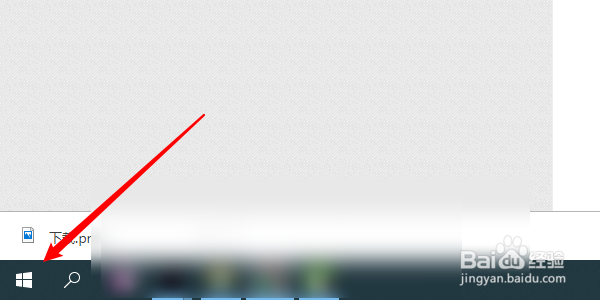
1、首先选择到左下角的窗口。
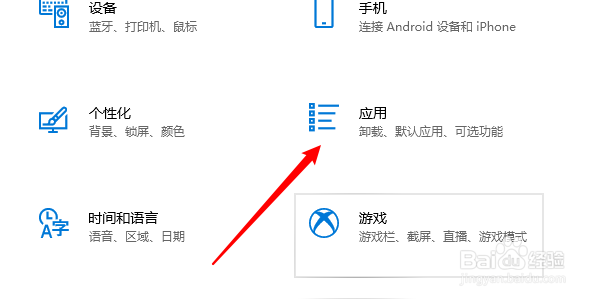
2、接着选择到应用这个选项。
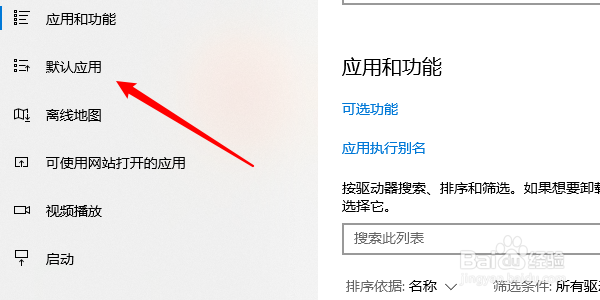
3、然后选择默认应用。
4、找到照片查看器。
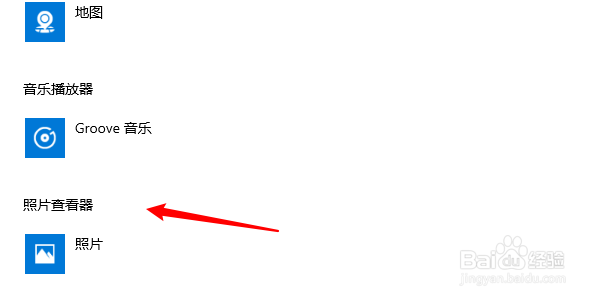
5、点开后更改程序即可。
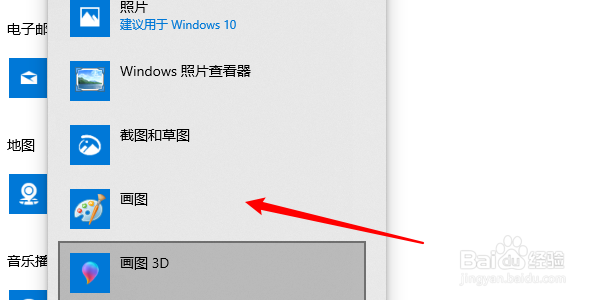
6、第二种方法就是点到照片,然后右键选择熟悉。
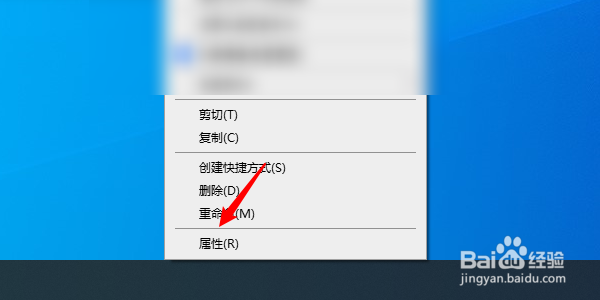
7、选择里面的更改。
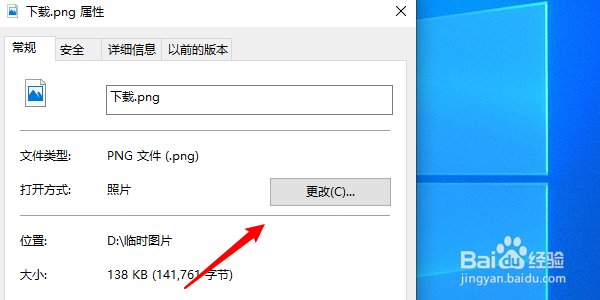
8、再选择到你想要改动的应用就可以了。
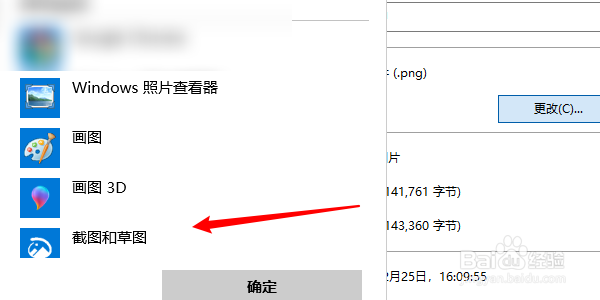
1、1、首先选择到左下角的窗口。
2、接着选择到应用这个选项。
3、然后选择默认应用。
4、找到照片查看器。
5、点开后更改程序即可。
6、第二种方法就是点到照片,然后右键选择熟悉。
7、选择里面的更改。
8、再选择到你想要改动的应用就可以了。
时间:2026-04-24 11:35:26
1、首先选择到左下角的窗口。
2、接着选择到应用这个选项。
3、然后选择默认应用。
4、找到照片查看器。
5、点开后更改程序即可。
6、第二种方法就是点到照片,然后右键选择熟悉。
7、选择里面的更改。
8、再选择到你想要改动的应用就可以了。
1、1、首先选择到左下角的窗口。
2、接着选择到应用这个选项。
3、然后选择默认应用。
4、找到照片查看器。
5、点开后更改程序即可。
6、第二种方法就是点到照片,然后右键选择熟悉。
7、选择里面的更改。
8、再选择到你想要改动的应用就可以了。
