Word文档悬挂缩进怎么设置

 时间:2026-04-21 21:08:00

1、方法一:首先在电脑桌面上打开一个Word文档。

Word文档悬挂缩进怎么设置

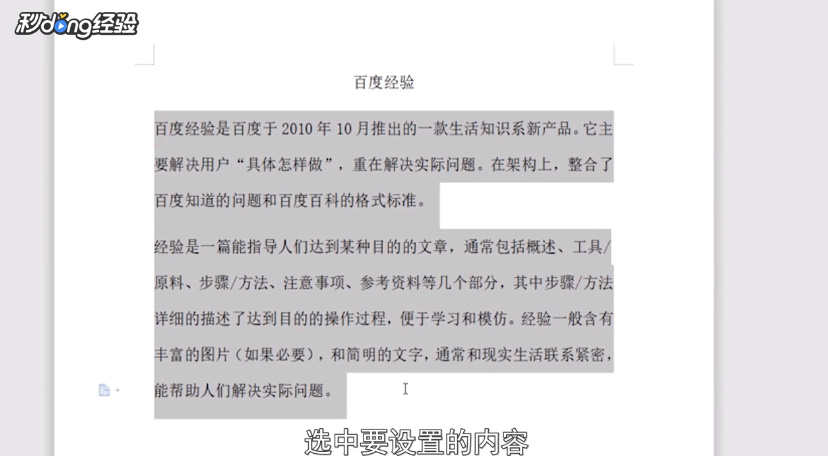
2、拖动鼠标,选中要设置的内容。

Word文档悬挂缩进怎么设置

3、右击鼠标,点击“段落”选项。

Word文档悬挂缩进怎么设置

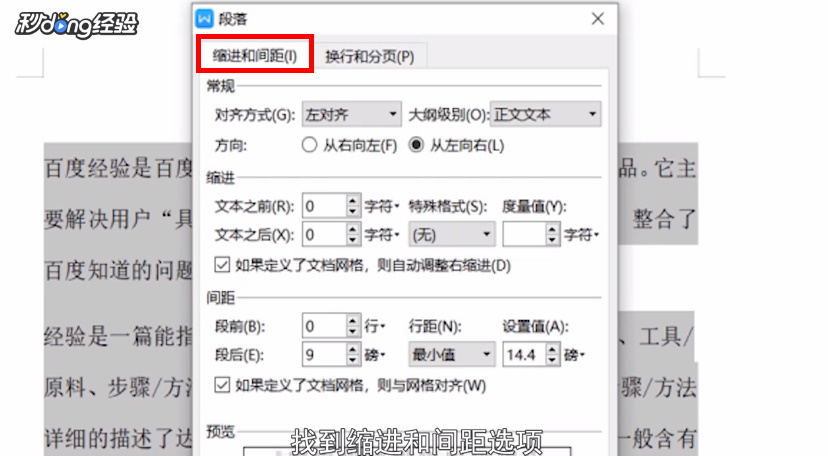
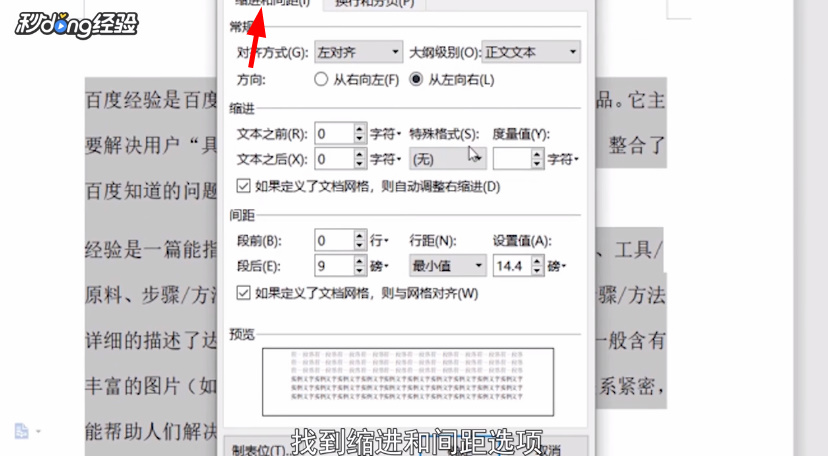
4、然后在弹出的功能窗口中找到缩进和间距选项。

Word文档悬挂缩进怎么设置

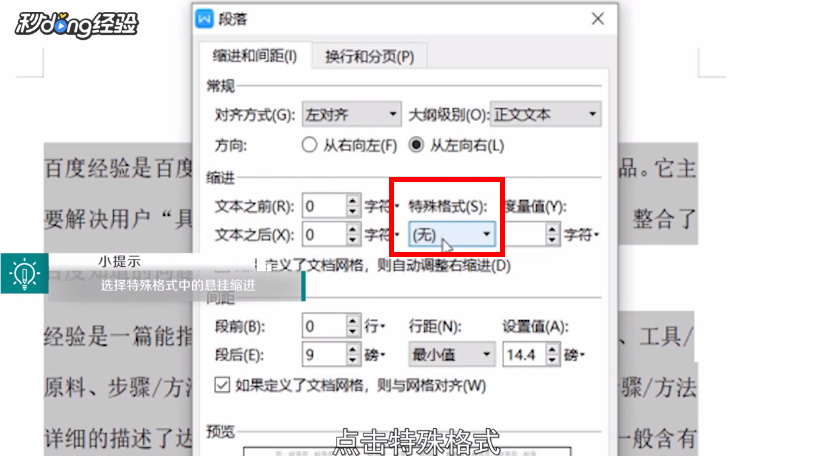
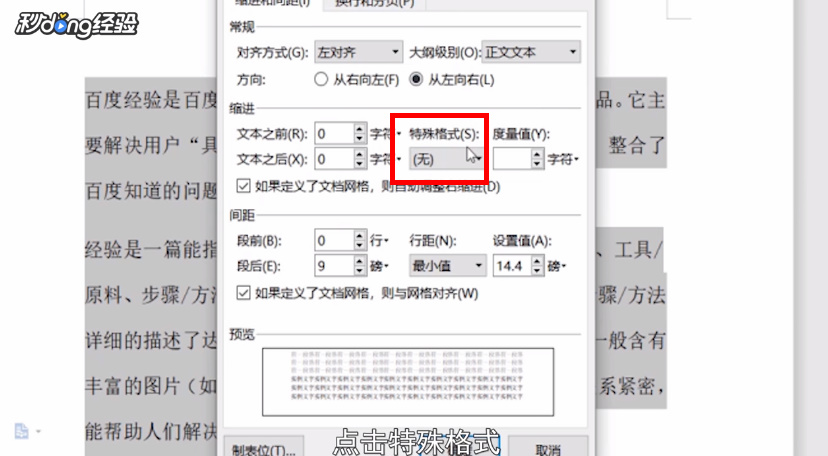
5、点击“特殊格式”。

Word文档悬挂缩进怎么设置

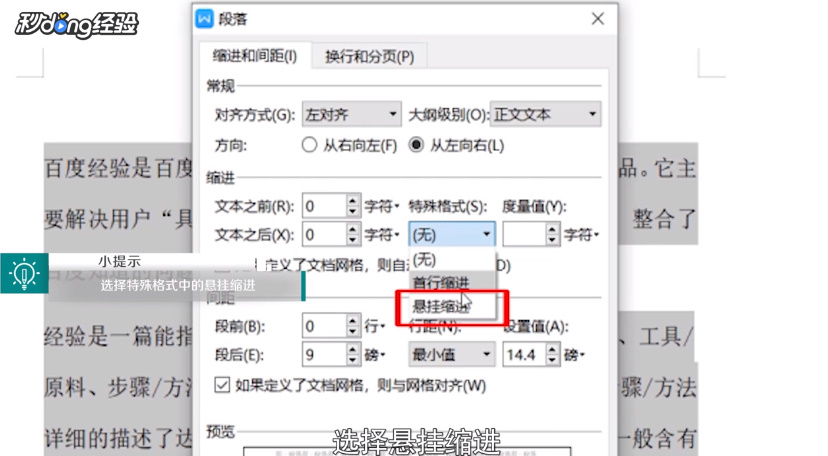
6、选择悬挂缩进。

Word文档悬挂缩进怎么设置

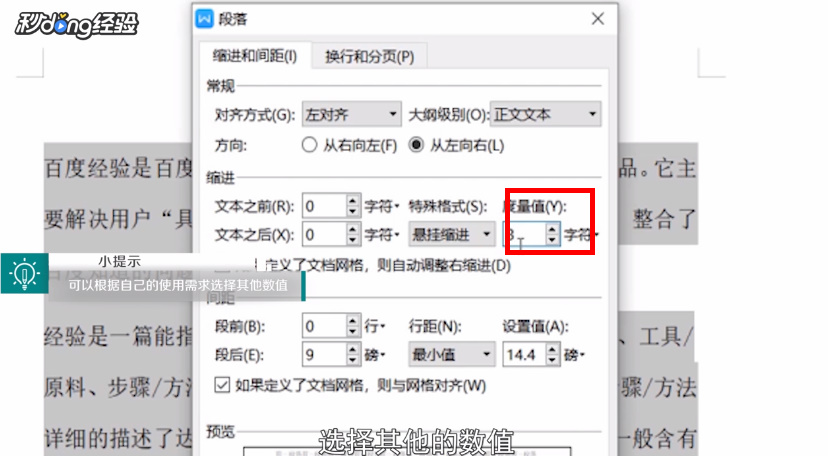
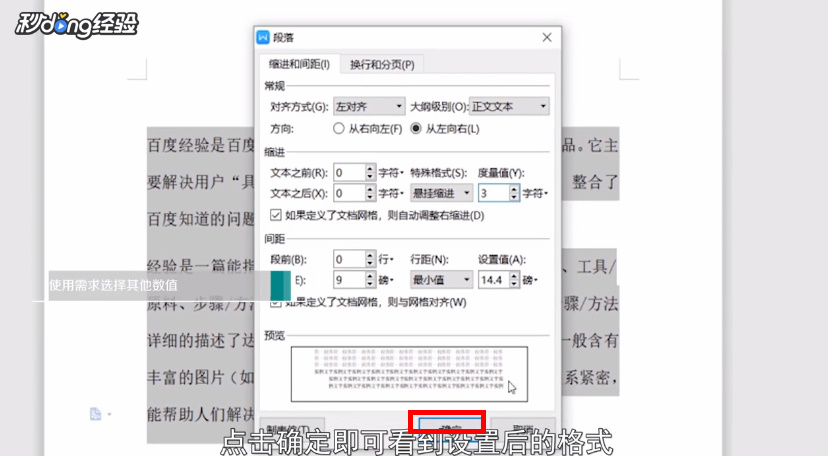
7、默认数值为2,可以根据自己的需要选择其他的数值。

Word文档悬挂缩进怎么设置

8、点击“确定”即可看到设置后的格式。

Word文档悬挂缩进怎么设置

9、方法二:选中要设置的内容。

Word文档悬挂缩进怎么设置

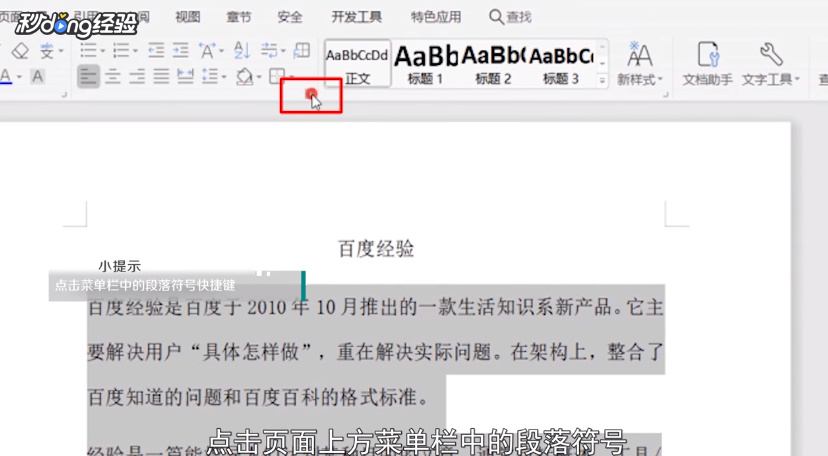
10、点击页面上方菜单栏中的“段落”符号。

Word文档悬挂缩进怎么设置

11、在弹出的功能窗口中找到缩进和间距选项。

Word文档悬挂缩进怎么设置

12、点击“特殊格式”。

Word文档悬挂缩进怎么设置

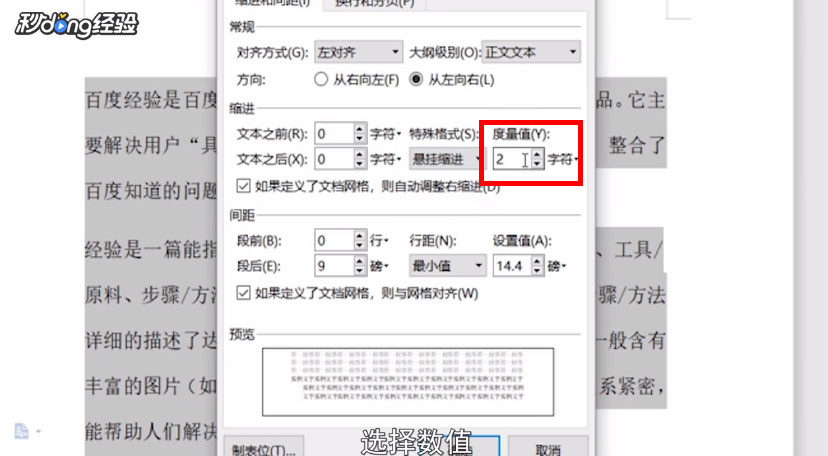
13、选择悬挂缩进。

Word文档悬挂缩进怎么设置

14、选择数值。

Word文档悬挂缩进怎么设置

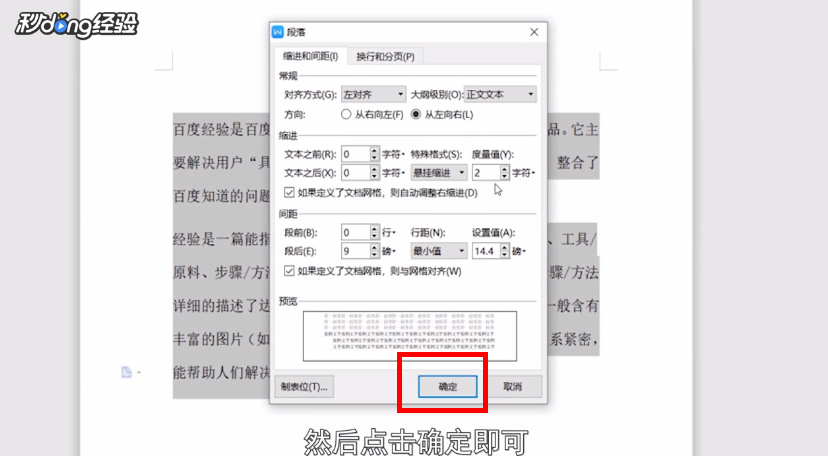
15、然后点击“确定”即可。

Word文档悬挂缩进怎么设置

16、总结如下。

Word文档悬挂缩进怎么设置

  • word如何设置段落悬挂缩进?
  • Word中如何设置悬挂缩进
  • word悬挂缩进怎么设置
  • 悬挂缩进怎么设置
  • word文档悬挂缩进技巧?
  • 热门搜索
    宁波旅游景点大全 重庆周边旅游景点 旅游意外伤害保险 华西村旅游 郴州旅游景点大全 驴友网 结伴旅游 深圳好玩的旅游景点 山东济南旅游景点 旅游常用英语口语 山南旅游