如何用Flash CS6 制作滚动小球动画?

 时间:2026-02-13 19:46:28

1、使用Flash软件制作渐变舞台背景

(1)启动Flash CS6软件

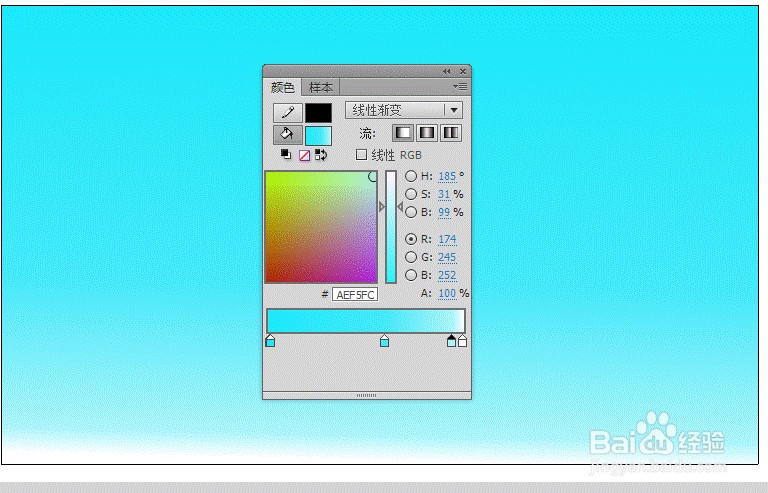
(2)绘制矩形,填充线性渐变颜色。

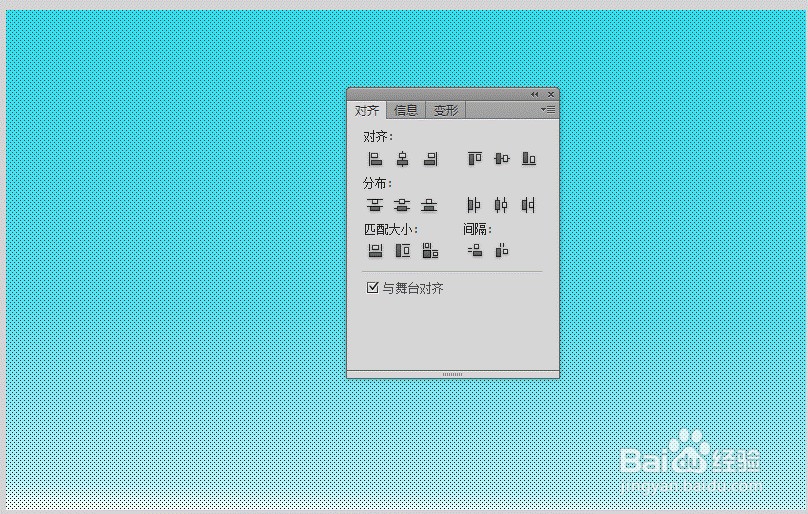
(3)选中所绘制矩形,按CTRL+K,打开对齐面板,相对于舞台,匹配高度、宽度,并设置水平、垂直均居中。
如何用Flash CS6 制作滚动小球动画?

如何用Flash CS6 制作滚动小球动画?

2、绘制网格线,实现背景的透视效果。

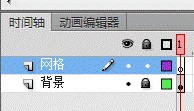
(1)锁定舞台背景图层,新建图层2,命名为网格

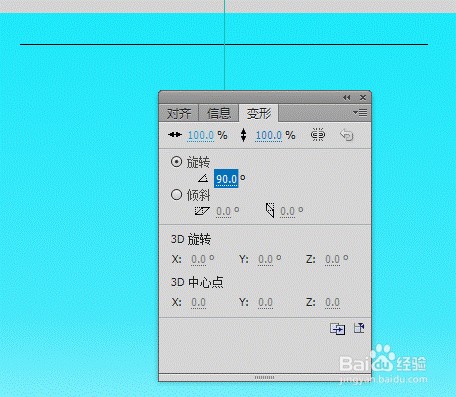
(2)选择直线工具,按Shift键绘制黑色直线,并按Ctrl+G组合,按CTRL+T,复制并顺时针旋转90°

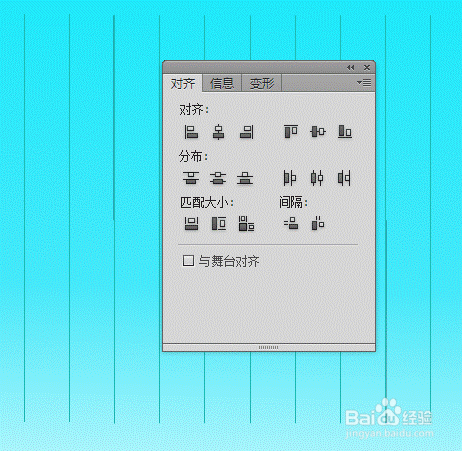
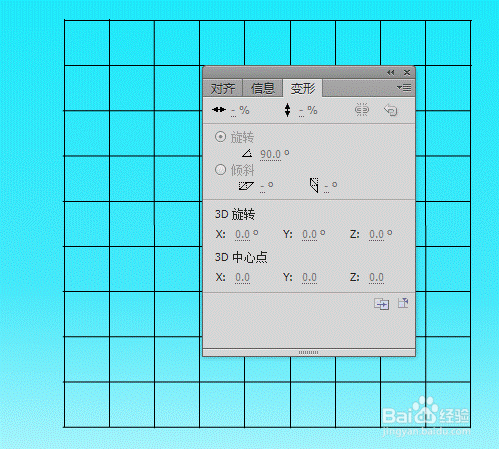
(3)复制多条竖线,打开对齐面板,设置间距相等,旋转90°并重复

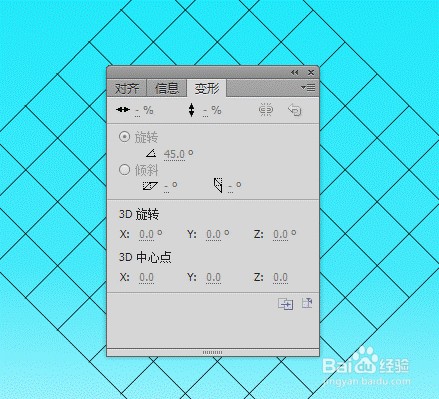
(4)组合,打开变形面板,旋转45°

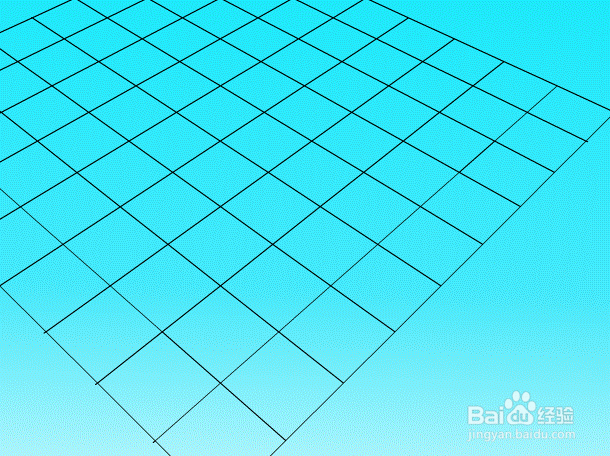
(5)ctrl+B,ctrl+shift+任意变形工具,然后锁定网格图层。  
如何用Flash CS6 制作滚动小球动画?

如何用Flash CS6 制作滚动小球动画?

如何用Flash CS6 制作滚动小球动画?

如何用Flash CS6 制作滚动小球动画?

如何用Flash CS6 制作滚动小球动画?

如何用Flash CS6 制作滚动小球动画?

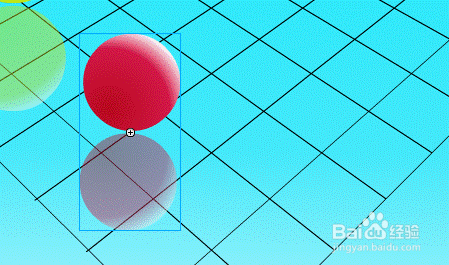
3、设置静止小球画面

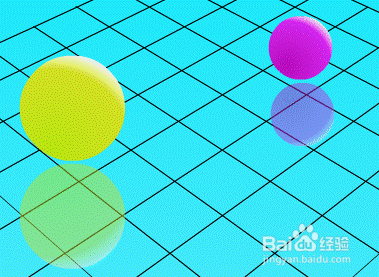
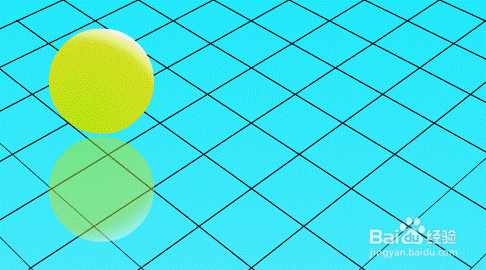
(1)新建小球图层,画球,ctrl+F8转换为元件,Alt+shift垂直复制,修改→变形→垂直翻转,色彩效果Alpha为40%。

(2)同上再画一个不一样的小球。
如何用Flash CS6 制作滚动小球动画?

如何用Flash CS6 制作滚动小球动画?

4、设置滚动小球动画

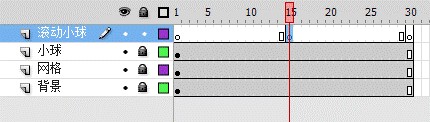
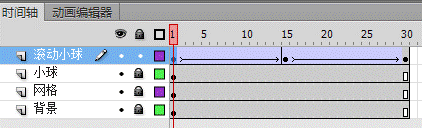
(1)新建滚动小球图层,同上画小球,转换为元件,在背景、网格和小球图层第1帧到第30帧插入普通帧,在滚动小球图层第1帧、15帧、第30帧插入关键帧。

(2)在第1帧和第15帧之间创建传统补间动画,在第15帧和第30帧之间创建传统补间动画。

(3)按Ctrl+Enter查看效果。
如何用Flash CS6 制作滚动小球动画?

如何用Flash CS6 制作滚动小球动画?

如何用Flash CS6 制作滚动小球动画?

  • flash动画制作教程小球滚动
  • 用flash创建小球滚动动画
  • 如何使用FLASH软件制作动态变形文字
  • Flash怎么做一个小球滚动的动画
  • Flash中如何做小球移动动画
  • 热门搜索
    长滩岛旅游 长白山旅游最佳时间 雾灵山旅游 永康旅游 华山旅游图 黑龙江旅游局 出门旅游必备用品清单 鲅鱼圈旅游景点大全 赴日旅游 旅游公司管理