1、打开桌面上的excel

2、打开文档

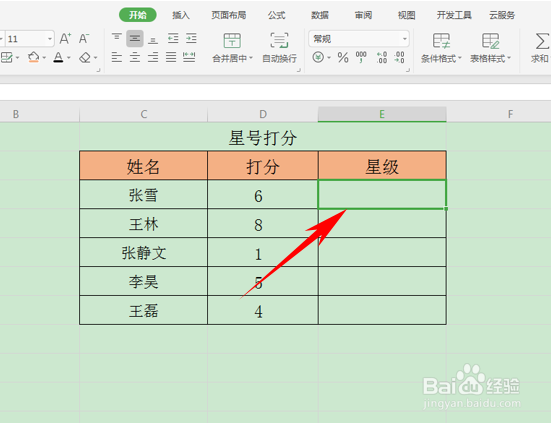
3、我们看到如下表格,我们需要在星级的单元格当中按照前面的打分来输入相应数量的五角星符号。
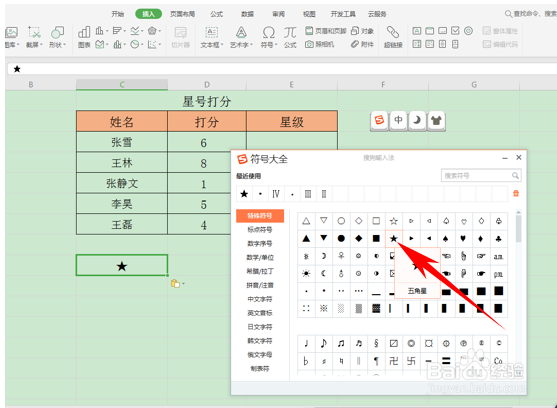
4、我们利用搜狗输入法,单击右键选择符号大全,然后找到五角星,输入到其他单元格当中。
5、然后在星级下的单元格当中输入公式=REPT($C$9,D3),单击回车。
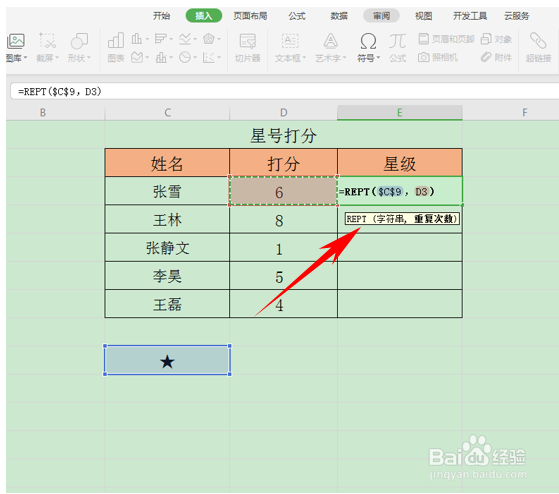
6、我们看到张雪的打分为6分,后面的星级显示出了6个五角星。

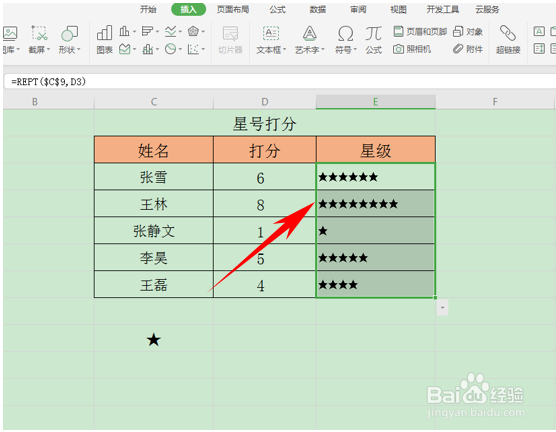
7、然后我们下拉单元格填充框,将格式复制下拉,形成完整的WPS表格
时间:2026-04-25 10:55:12
1、打开桌面上的excel
2、打开文档
3、我们看到如下表格,我们需要在星级的单元格当中按照前面的打分来输入相应数量的五角星符号。
4、我们利用搜狗输入法,单击右键选择符号大全,然后找到五角星,输入到其他单元格当中。
5、然后在星级下的单元格当中输入公式=REPT($C$9,D3),单击回车。
6、我们看到张雪的打分为6分,后面的星级显示出了6个五角星。
7、然后我们下拉单元格填充框,将格式复制下拉,形成完整的WPS表格
