
WPS表格办公—日期函数DATEDIF函数的用法

 时间:2026-02-14 22:35:02

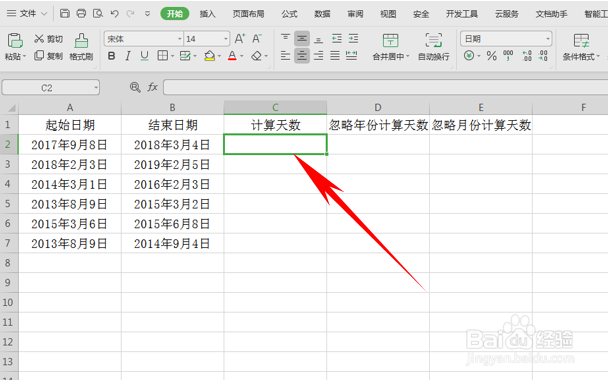
1、首先点击打开excel表格。

WPS表格办公—日期函数DATEDIF函数的用法

2、DATEDIF函数不止可以计算天数,还可以忽略年份计算天数和忽略月份计算天数。
WPS表格办公—日期函数DATEDIF函数的用法

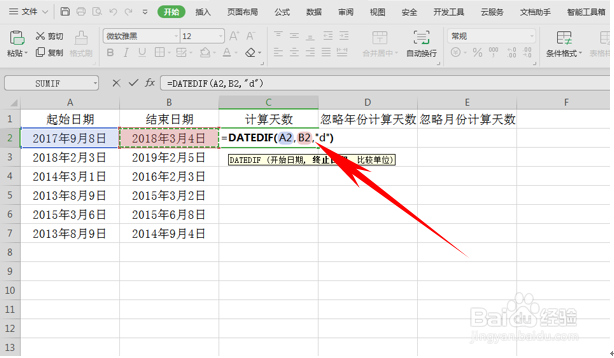
3、我们在单元格当中输入公式=DATEDIF(A2,B2,”d”),单击回车。
WPS表格办公—日期函数DATEDIF函数的用法

4、回车后,两个日期之间的天数就已经成功计算出来了,单击下拉填充框,完善整个表格。

WPS表格办公—日期函数DATEDIF函数的用法

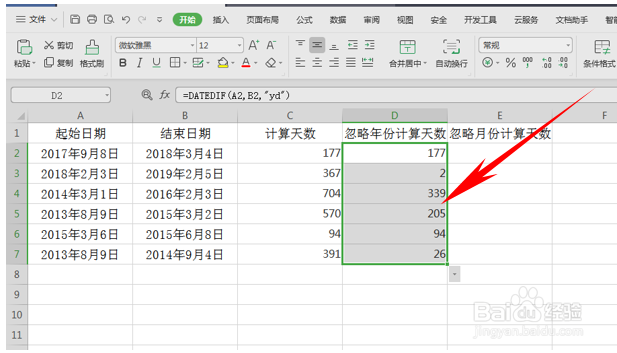
5、接下来,我们来计算忽略年份计算天数的方法,只需要将公式更改成=DATEDIF(A2,B2,”yd”),单击回车即可。

WPS表格办公—日期函数DATEDIF函数的用法

6、回车后,两个日期之间忽略年份的天数就已经成功计算出来了,单击下拉填充框,完善整个表格。
WPS表格办公—日期函数DATEDIF函数的用法

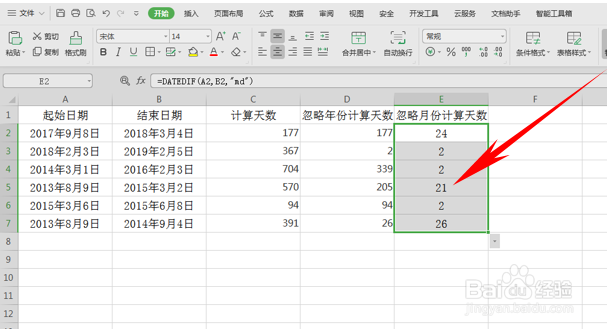
7、接下来,我们来计算忽略月份计算天数的方法,只需要将公式更改成=DATEDIF(A2,B2,”md”),单击回车即可。

WPS表格办公—日期函数DATEDIF函数的用法

8、回车后,两个日期之间忽略月份的天数就已经成功计算出来了,单击下拉填充框,完善整个表格。
WPS表格办公—日期函数DATEDIF函数的用法

  • 如何快速设置WPS表格的样式
  • WPS怎样设置字符边框?
  • WPS表格如何以多个关键字进行排序
  • wps表格添加底纹怎么设置
  • wps表格怎样套用表格样式
  • 热门搜索
    黄浦江旅游 海边旅游哪里好 洛阳的旅游景点 广西巴马旅游攻略 南京有哪些旅游景点 济南清明节旅游 婺源旅游网 湖南凤凰旅游 西藏旅游网 淄博市旅游局