PPT做出人形图案的操作流程

 时间:2026-04-25 00:12:48

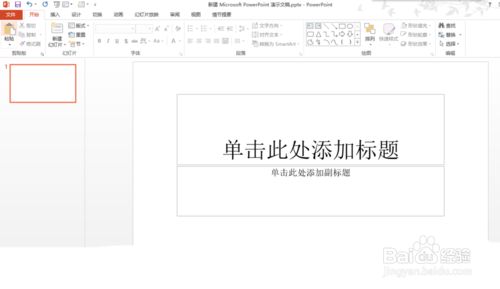
1、运行桌面上的ppt

PPT做出人形图案的操作流程

2、新建幻灯片

PPT做出人形图案的操作流程

3、把上图中需要山寨那个小人图形放到足够大,就算模糊了也没关系。如下图所示:


PPT做出人形图案的操作流程

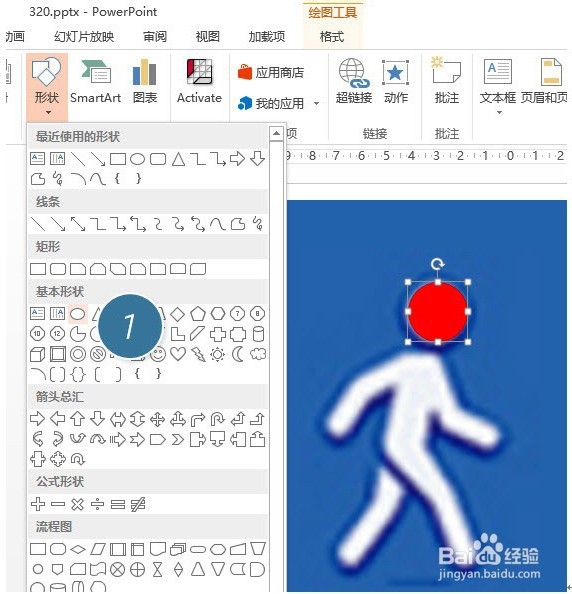
4、 然后利用“插入-图形-椭圆工具“,按住shift键鼠标拖拽绘制一个正圆形(人形的脑袋)。(下图 1 处)为了区分,牛闪闪将图形设置成了红色。
     

PPT做出人形图案的操作流程

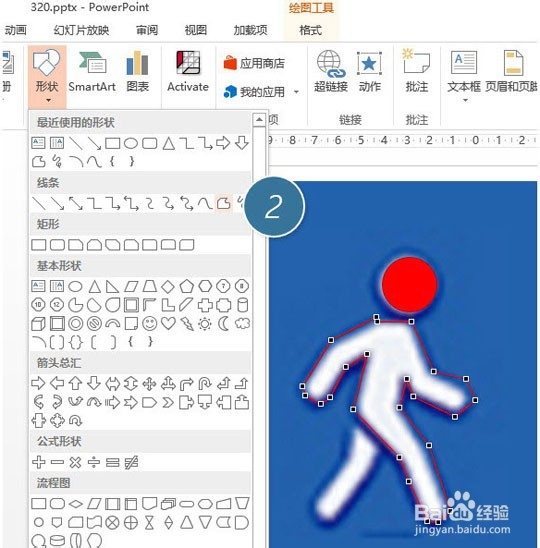
5、 接下来利用任意多边形工具,利用点选操作,描绘人形的身体部分。点选的位置可以参照下图的黑点位置,牛闪闪一不小心给着人形还弄了个衣领造型,还真是意外的收获。(下图 2 处)
      

PPT做出人形图案的操作流程

6、接着搞定另外一条腿。衣领不错吧。


PPT做出人形图案的操作流程

7、后把颜色换成蓝底白色,注意如果要同步缩小人形图案,需要组合人形的所有对象。(下图 3 处)


PPT做出人形图案的操作流程

8、后牛闪闪来一个简单的PPT页面吧!

PPT做出人形图案的操作流程

  • 如何在PPT中使用数字1制作旋转轮效果
  • ppt如何设置图片填充的颜色呢?
  • 如何将PPT中的实线变成虚线
  • PowerPoint使用擦除效果制作绘制曲线的动画
  • PPT使用线条制作时间轴
  • 热门搜索
    十三陵旅游攻略 日本京都旅游 西安有哪些旅游景点 中国旅游指南 济南旅游团 青岛旅游景点图片 全国旅游地图高清版 华山旅游网 山西旅游线路 桂林有哪些旅游景点