EXCEL2010名称管理器的使用

 时间:2026-02-13 09:18:51

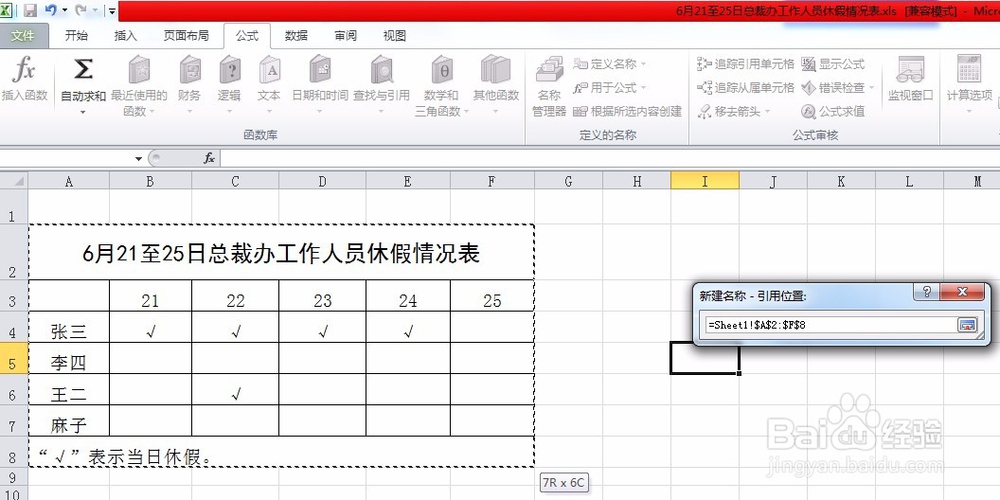
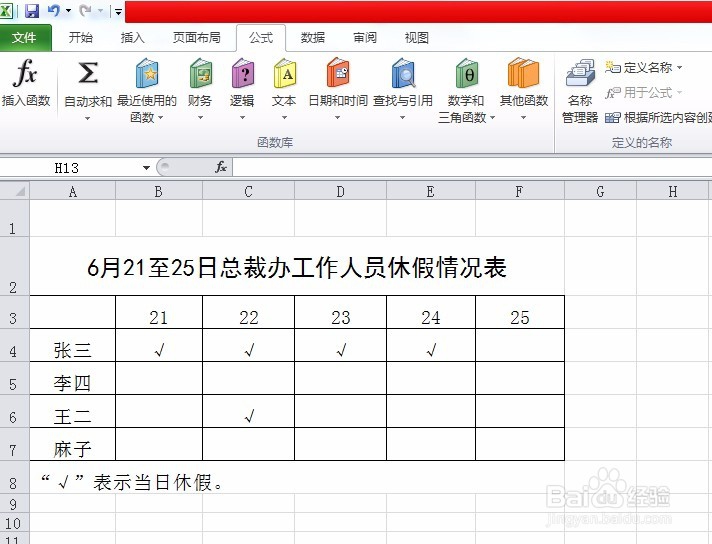
1、EXCEL2010软件打开“休假情况表”,鼠标左键单击“公式”选项卡中的“名称管理器”
EXCEL2010名称管理器的使用

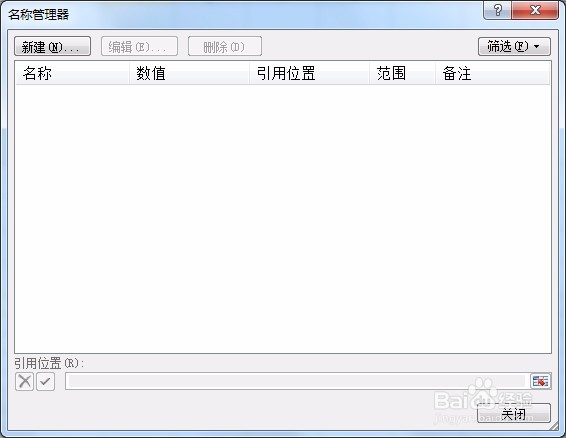
2、在弹出的“名称管理器”对话框中选择“新建”命令。

EXCEL2010名称管理器的使用

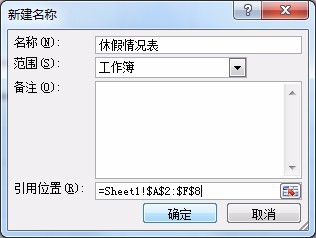
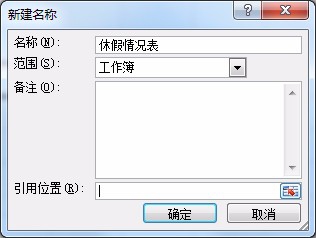
3、在弹出的“新建名称”对话框中填写名称“休假情况表”(名称必须以字母或下划线开头,名称中不得有空格或其他无效字符),并把光标放在引用位置处。
EXCEL2010名称管理器的使用

4、然后用鼠标左键拖拽一个区域

EXCEL2010名称管理器的使用

5、选择“确定”命令

EXCEL2010名称管理器的使用

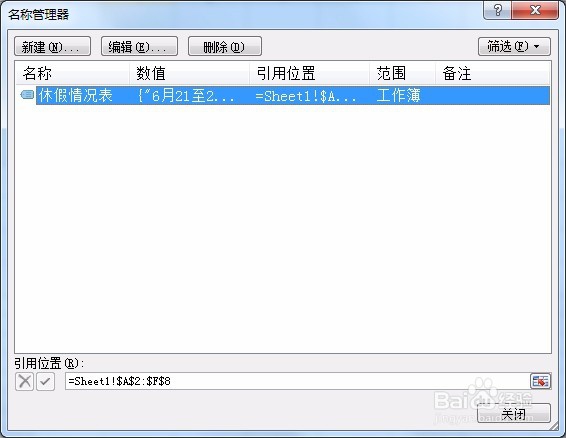
6、弹出“名称管理器”对话框,此时表格名称添加完成,单击“关闭”按钮。

EXCEL2010名称管理器的使用

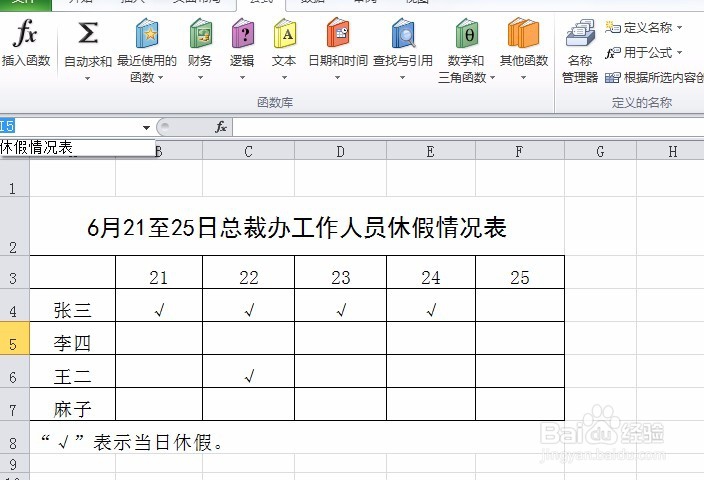
7、此时在名称框的下拉列表中可以看到新建的名称“休假情况表”

EXCEL2010名称管理器的使用

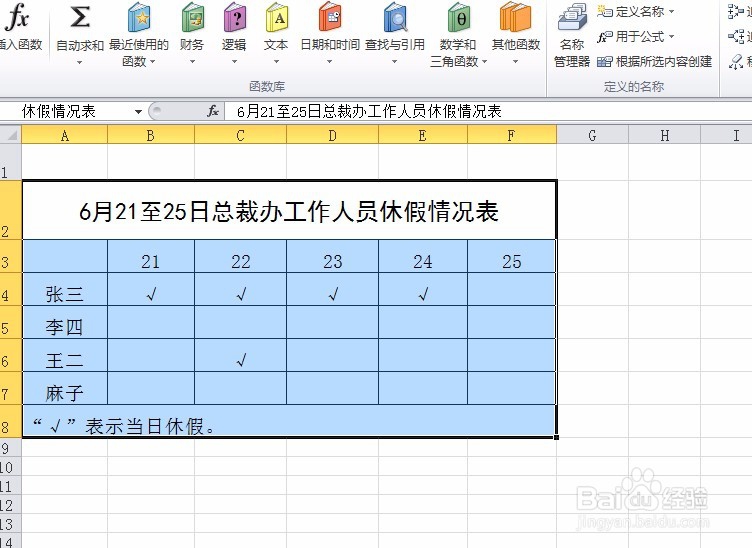
8、选择新建的名称“休假情况表”即选择了正确的选区。

EXCEL2010名称管理器的使用

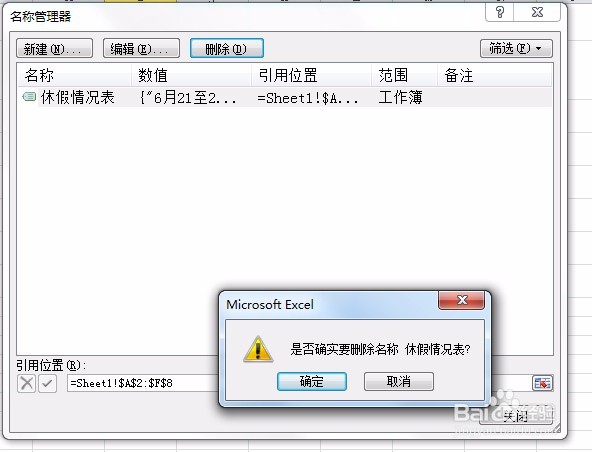
9、可以在“名称管理器”对话框将新建的“休假情况表”名称删除。

EXCEL2010名称管理器的使用

  • 如何在表格中利用OFFSET与MATCH制作动态图表
  • Excel中使用公式确定要设置格式的单元格的方法
  • 【excel】中的OR函数如何使用?
  • sumproduct函数多个条件如何求和
  • EXCEL中TRUE和FALSE的使用方法
  • 热门搜索
    溪口旅游 大连旅游景点地图 去埃及旅游 淄博市旅游局 武汉旅游路线 厦门有哪些旅游景点 西安有哪些旅游景点 江西海外旅游总公司 旅游产品营销方案 华山旅游景点