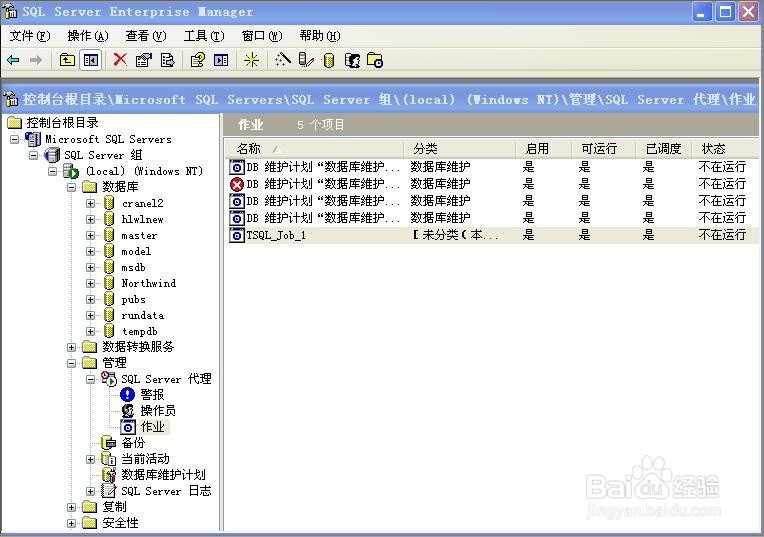
1、打开企业管理器。

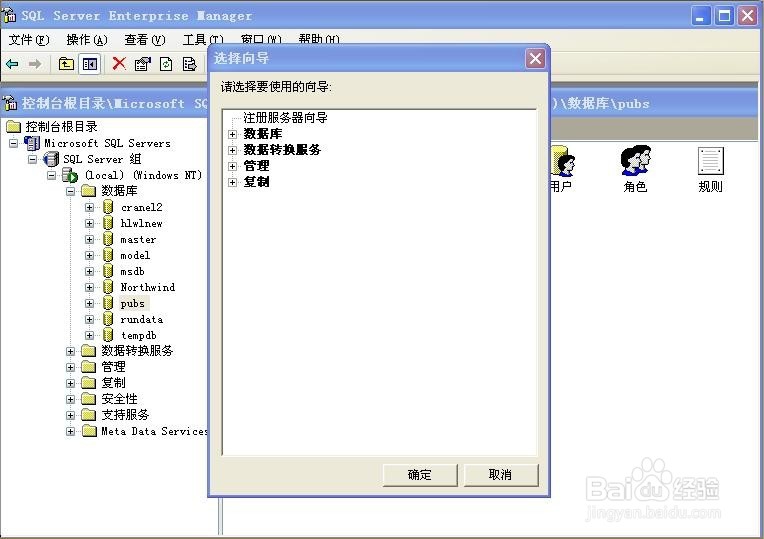
2、打开运行向导。
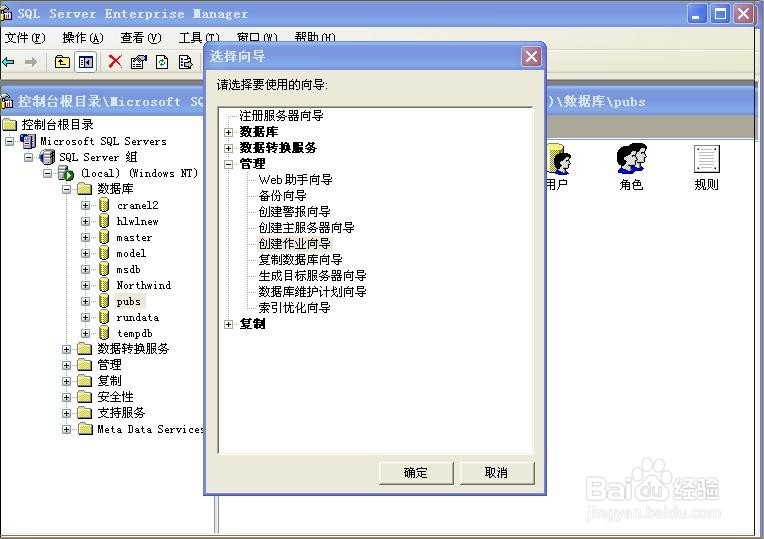
3、选择管理,创建作业向导。
4、进入欢迎界面。

5、输入命令,
EXECUTE master.dbo.xp_sqlmaint N'-PlanID ACBD9793-D544-40A0-8EAF-CBA0E3F29BD8 -Rpt "C:\Program Files\Microsoft SQL Server\MSSQL\LOG\数据库维护计划14.txt" -WriteHistory -VrfyBackup -BkUpMedia DISK -BkUpDB "C:\Program Files\Microsoft SQL Server\MSSQL\BACKUP" -DelBkUps 4WEEKS -CrBkSubDir -BkExt "BAK"'

6、点击下一步,

7、选择反复运行。
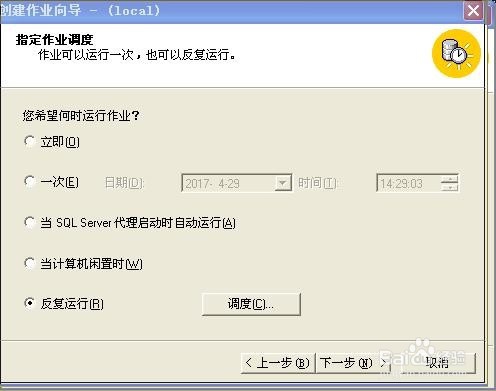
8、选择编辑调度。
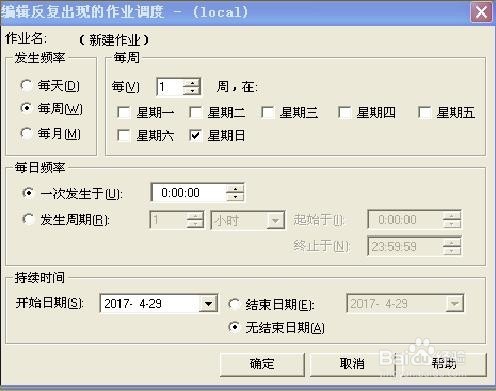
9、点击下一步。

10、正在完成向导提示。
作业名称:TSQL_Job_1
作业类型: TSQL
时间: 每 1 周在 星期日 发生,在 0:00:00。
将在其上执行该作业的服务器:
[1] (local)

11、点击完成,完成创建。

12、查看,选择管理,代理,作业,查看发现作业TSQL_Job_1创建成功。