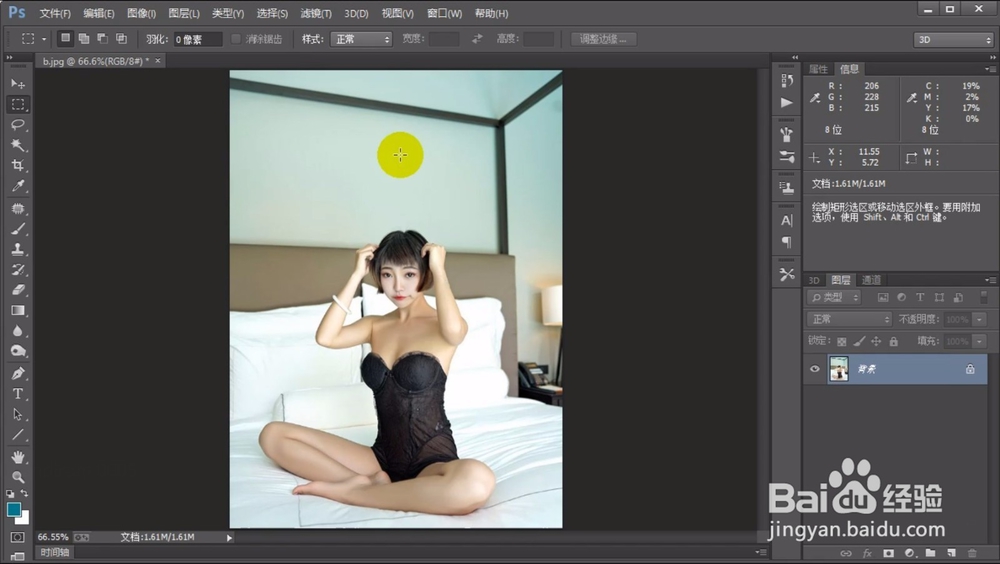
1、首先打开一张图片作为例子。
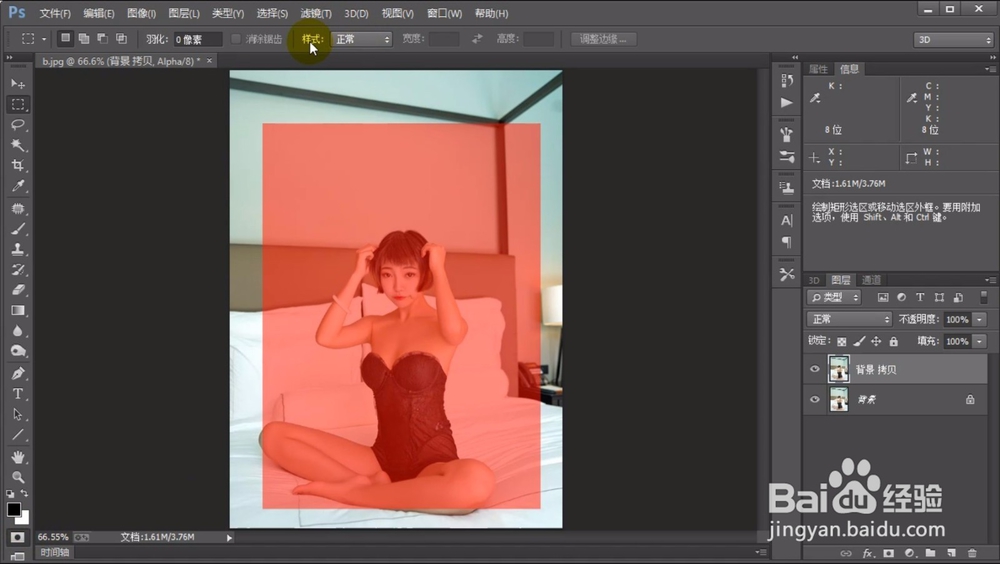
2、复制背景图层,使用选框工具选择区域后反选并进入快速蒙版编辑模式。
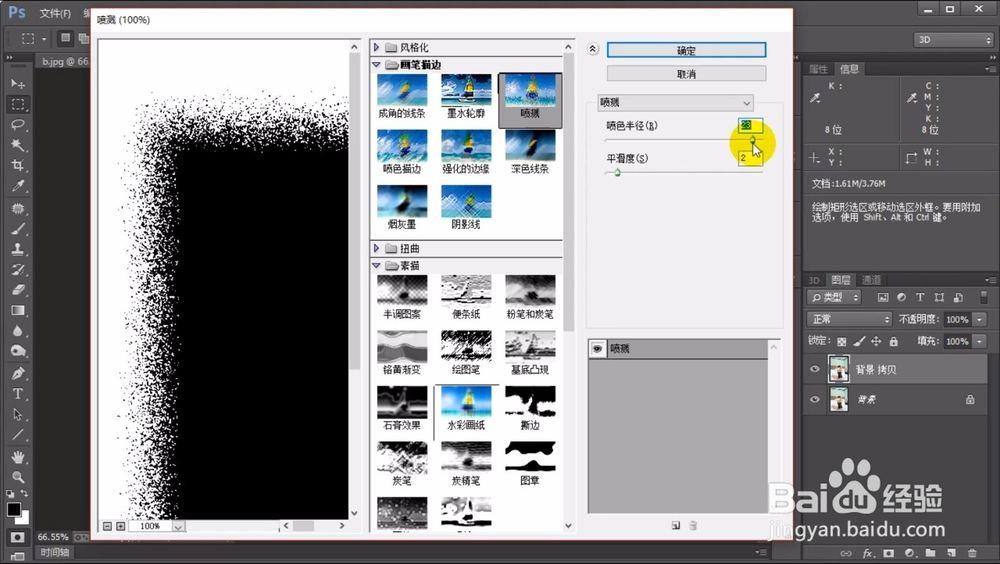
3、添加滤镜库中的喷溅效果,参数如图所示。
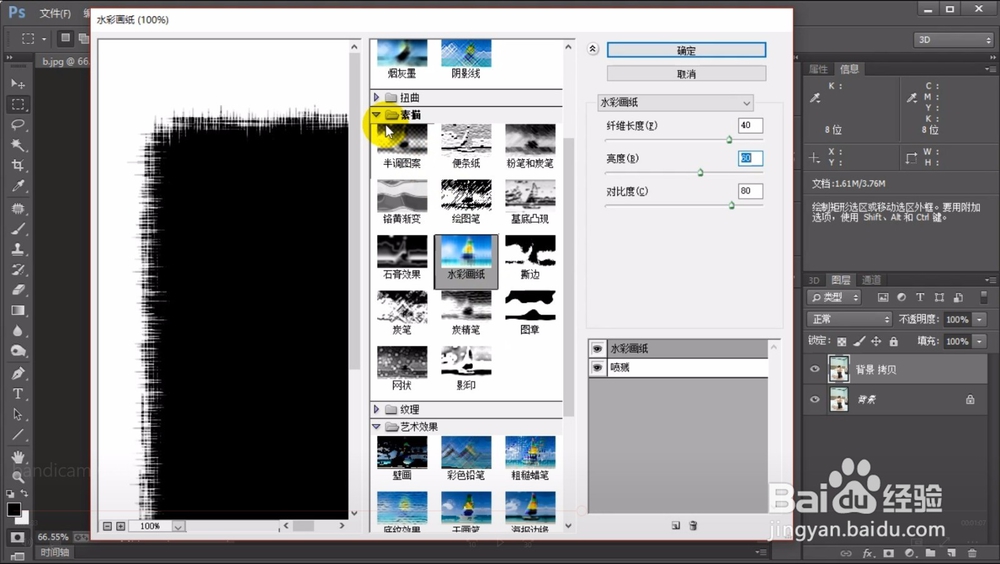
4、增加滤镜库中的水彩效果,参数如图所示。
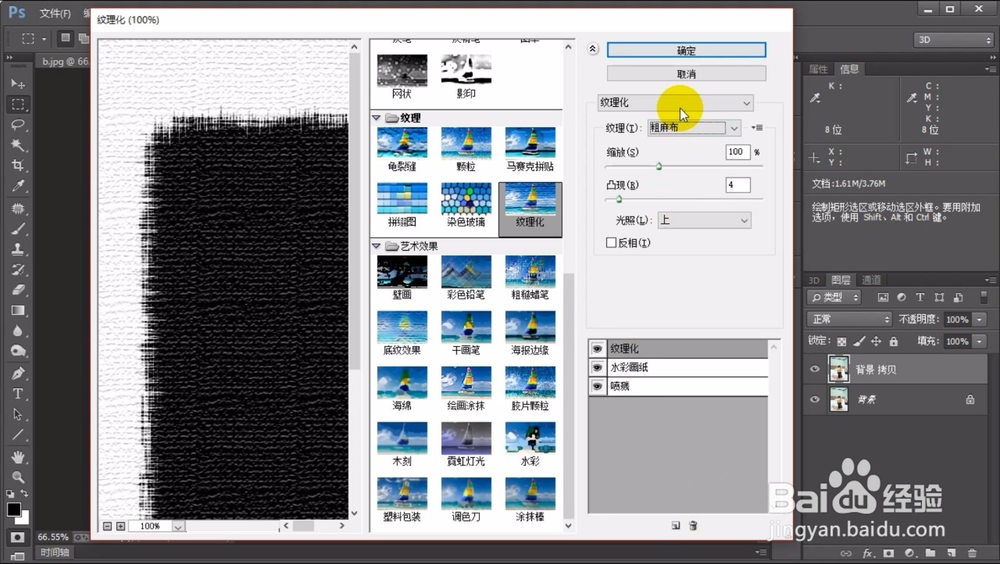
5、添加滤镜库中的纹理效果。参数如图所示。
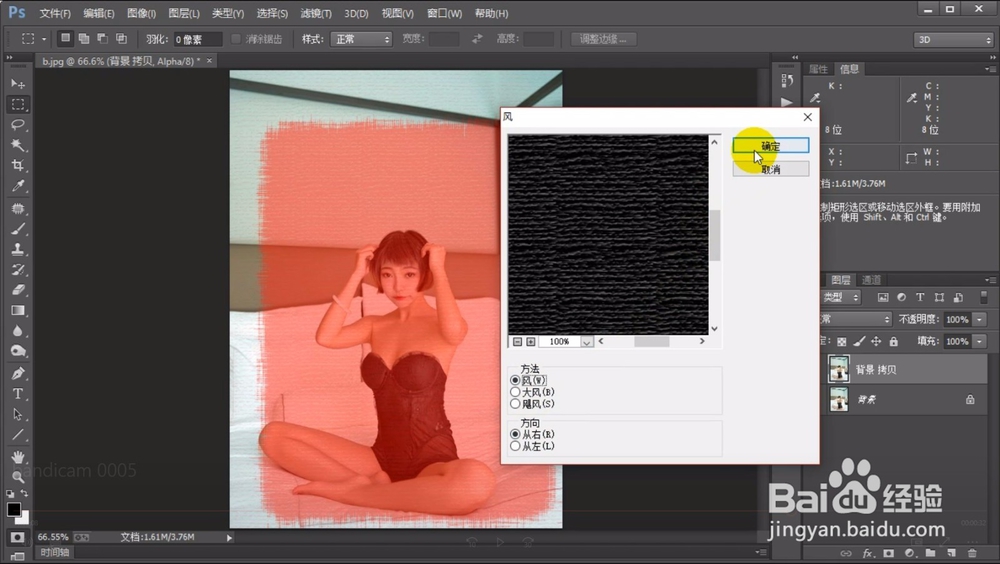
6、点击滤镜中的风特效,参数如图所示。
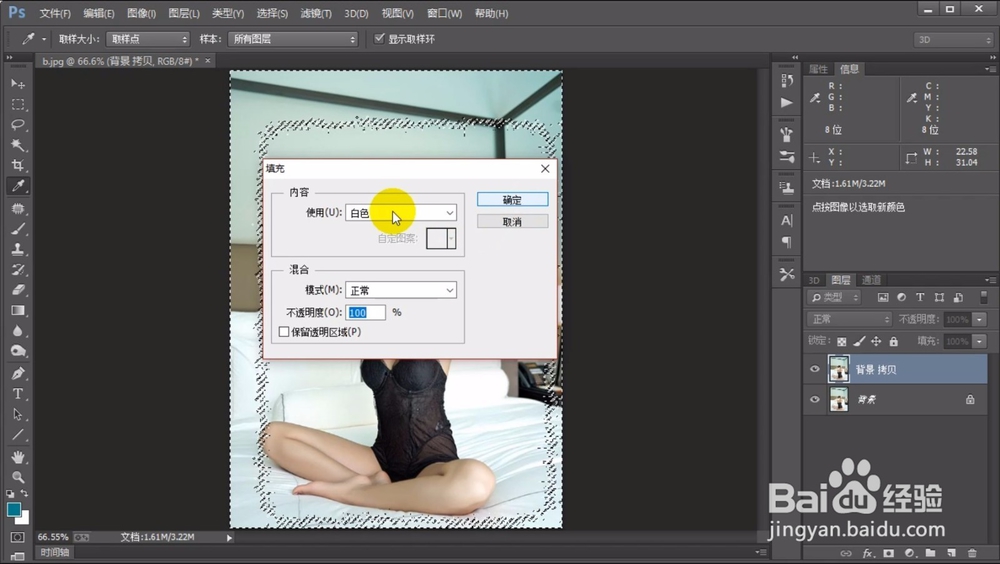
7、退出快速蒙版编辑模式,选择填充白色。如图所示。
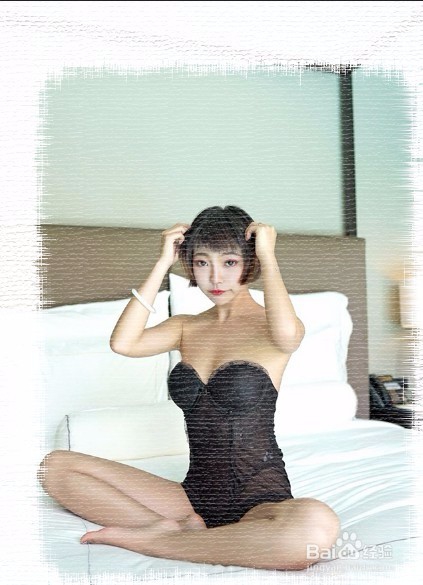
8、完成不规则边框的制作。
时间:2026-04-25 09:25:38
1、首先打开一张图片作为例子。
2、复制背景图层,使用选框工具选择区域后反选并进入快速蒙版编辑模式。
3、添加滤镜库中的喷溅效果,参数如图所示。
4、增加滤镜库中的水彩效果,参数如图所示。
5、添加滤镜库中的纹理效果。参数如图所示。
6、点击滤镜中的风特效,参数如图所示。
7、退出快速蒙版编辑模式,选择填充白色。如图所示。
8、完成不规则边框的制作。
