1、首先,我们打开Photoshop,点击屏幕框选的【打开】,打开需要处理的图片。

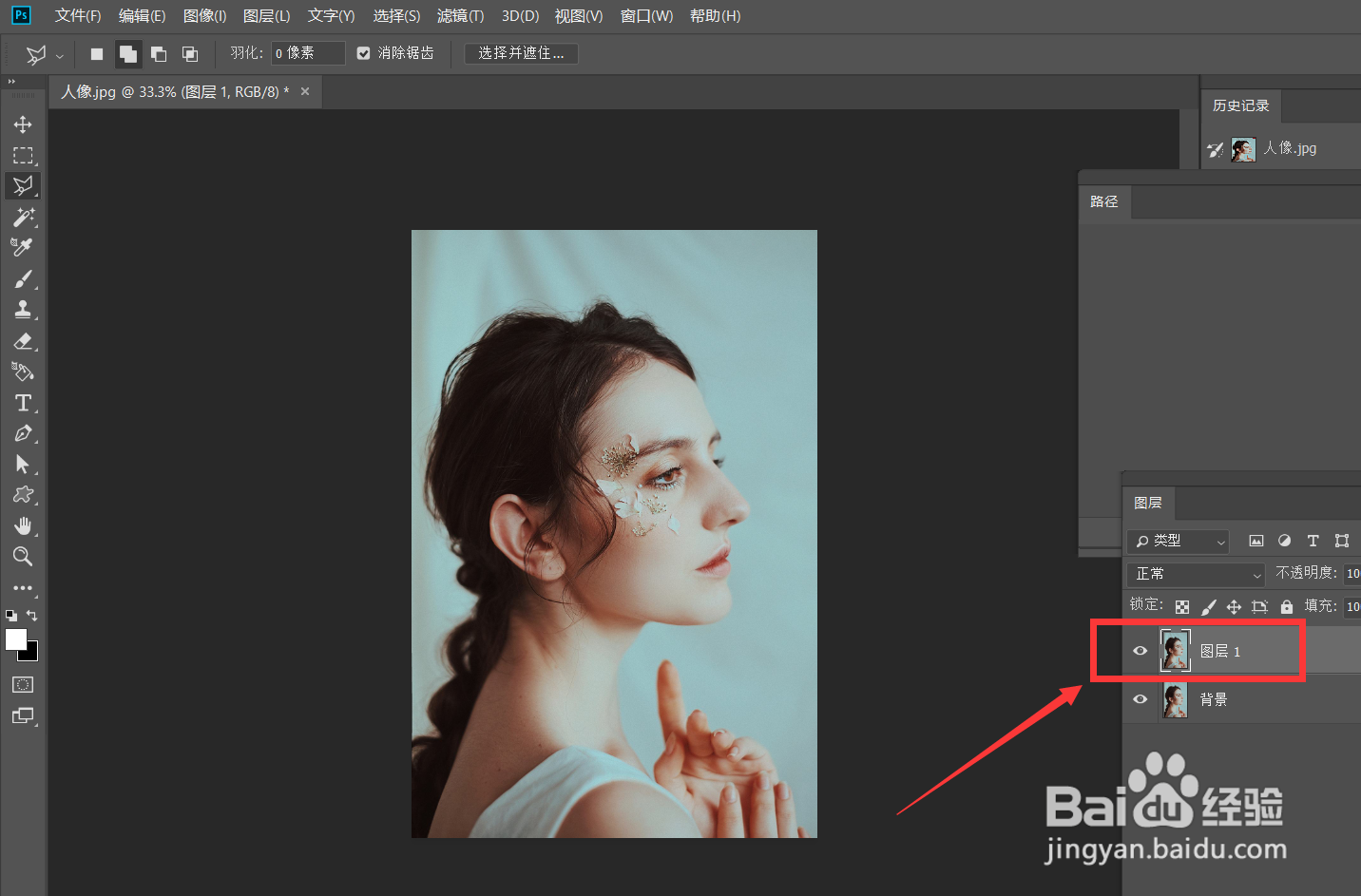
2、下面,我们按CTRL+j将图片图层复制一层备用。
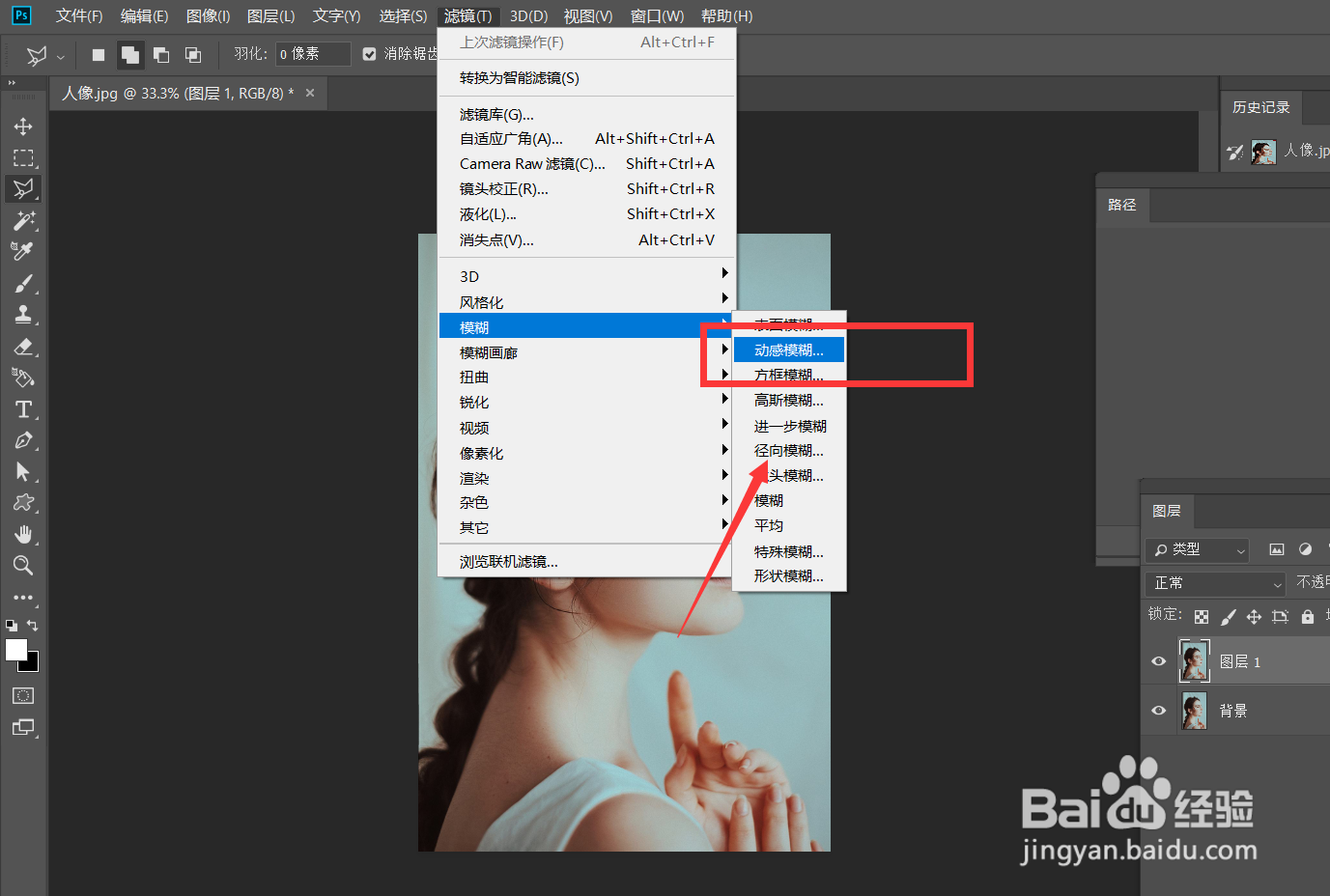
3、下面,我们选择复制的图片图层,如下图,点击菜单栏的【滤镜】——【模糊】——【动感模糊】。
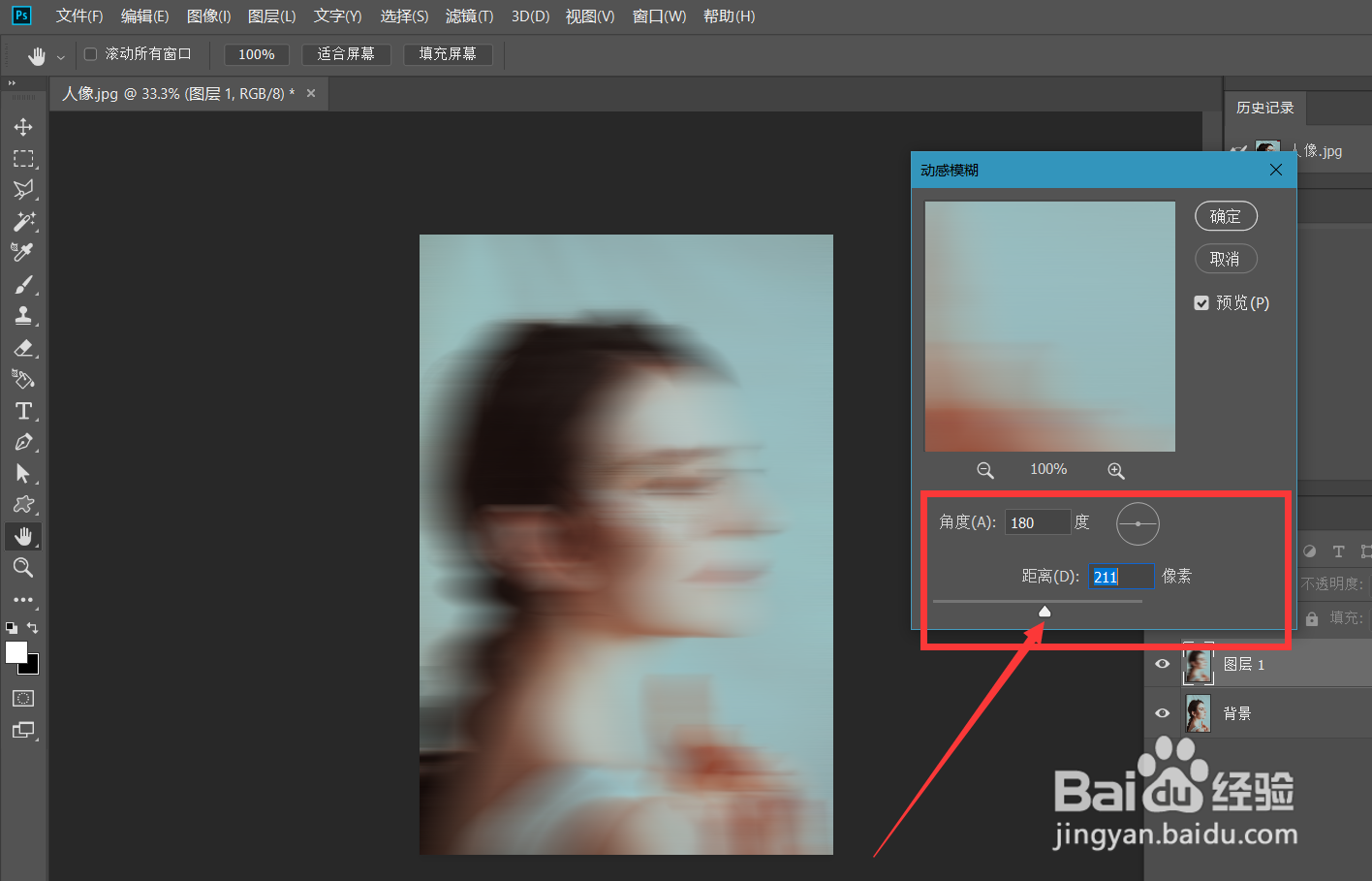
4、在跳出的选框中,我们将动感模糊的角度设置为180度,模糊参数根据自己的需要进行设置,如下图。
5、下面,我们点击确定,将图层混合模式设置为【正片叠底】。
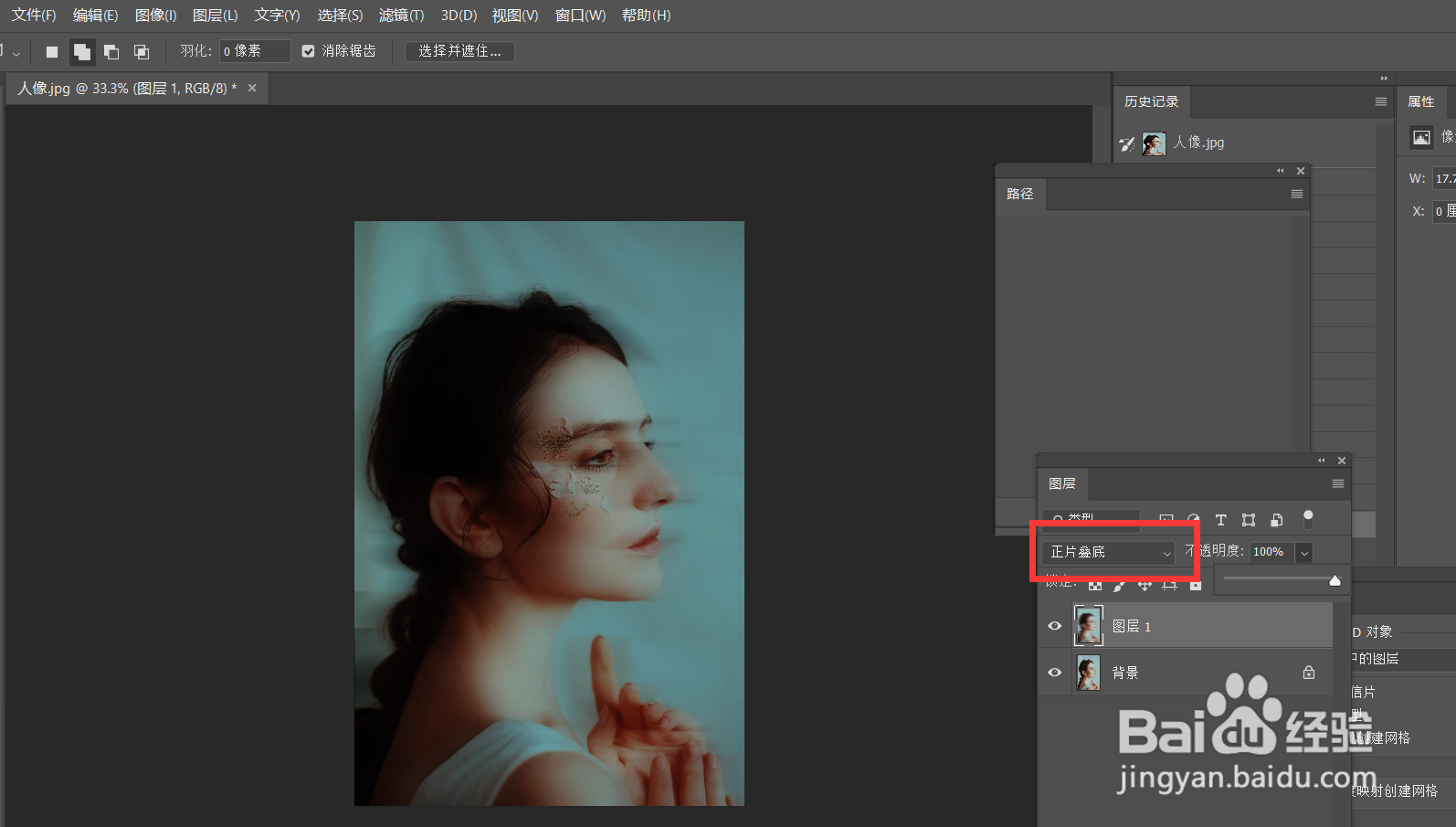
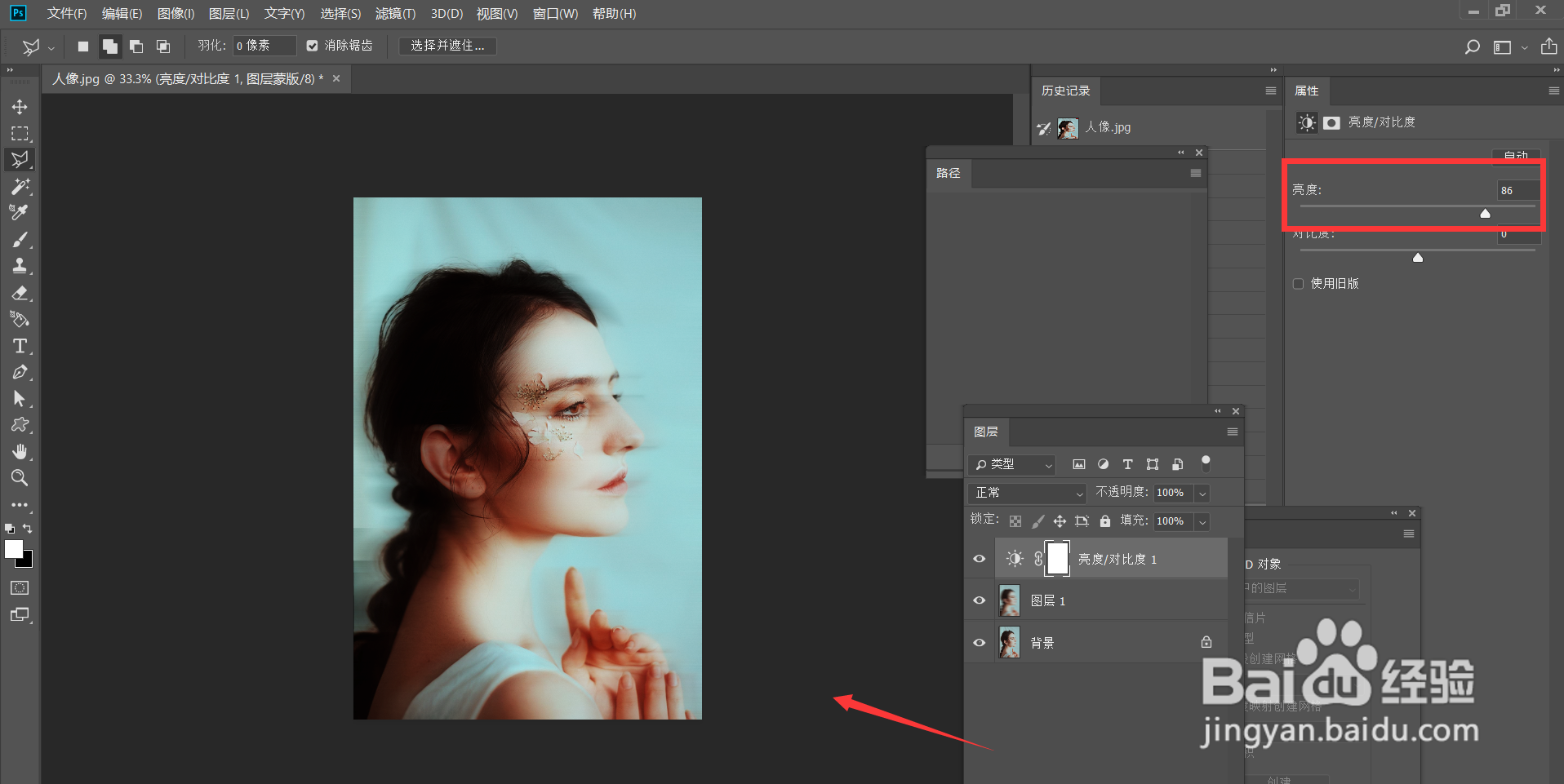
6、最后,我们打开亮度/对比度面板,微调图片亮度,如下图,人像动感模糊效果就完成了。
时间:2026-04-30 05:14:38
1、首先,我们打开Photoshop,点击屏幕框选的【打开】,打开需要处理的图片。
2、下面,我们按CTRL+j将图片图层复制一层备用。
3、下面,我们选择复制的图片图层,如下图,点击菜单栏的【滤镜】——【模糊】——【动感模糊】。
4、在跳出的选框中,我们将动感模糊的角度设置为180度,模糊参数根据自己的需要进行设置,如下图。
5、下面,我们点击确定,将图层混合模式设置为【正片叠底】。
6、最后,我们打开亮度/对比度面板,微调图片亮度,如下图,人像动感模糊效果就完成了。
