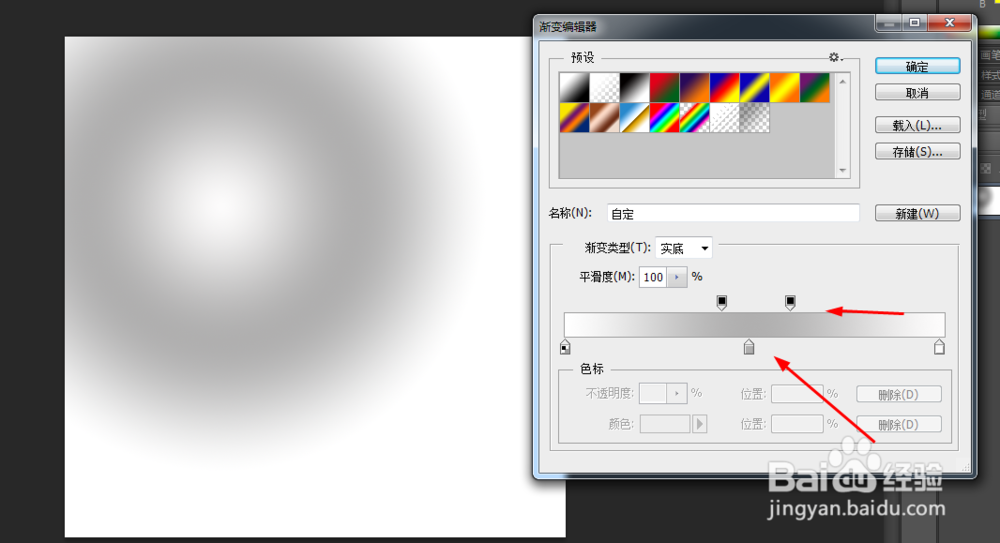
1、在ps软件中,新建一个800*800的文档,前背景色为黑白,再新建一个图层,拉一个黑白的径向渐变,如图所示
2、然后在滤镜库中添加扭曲,如图所示

3、再画一个椭圆选区框选出一小部分,再按shift+f7反选,按删除键,如图所示
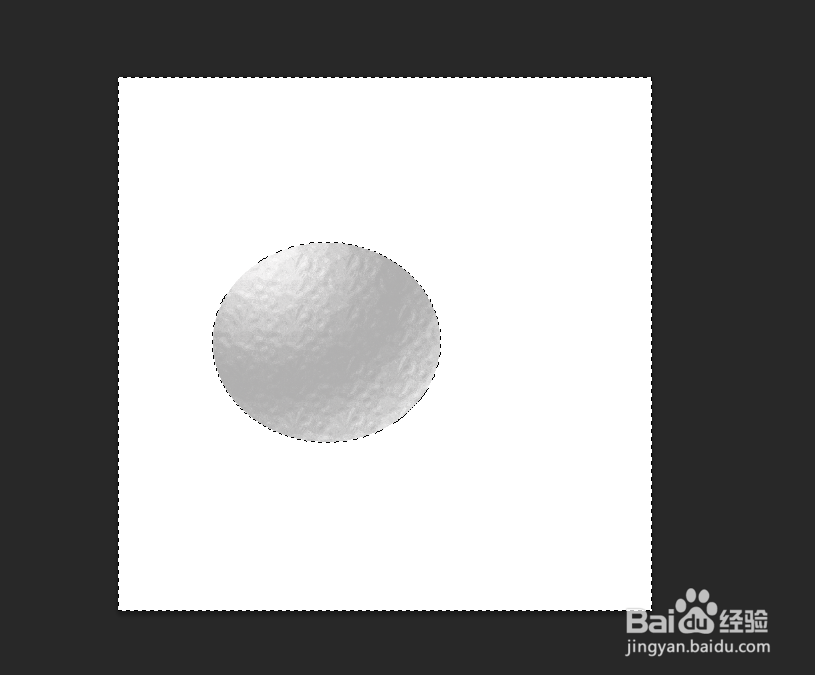
4、然后按ctrl+b,调一下色彩平衡,如图所示

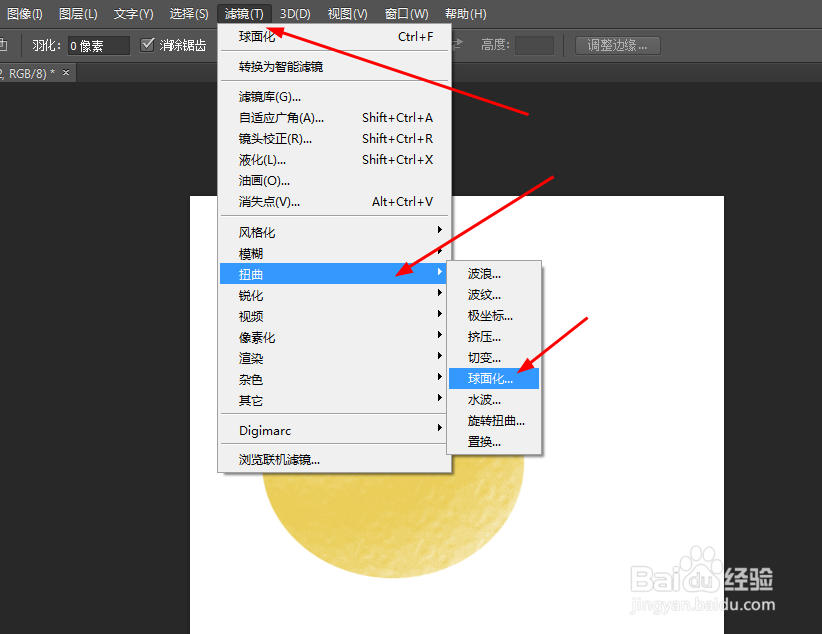
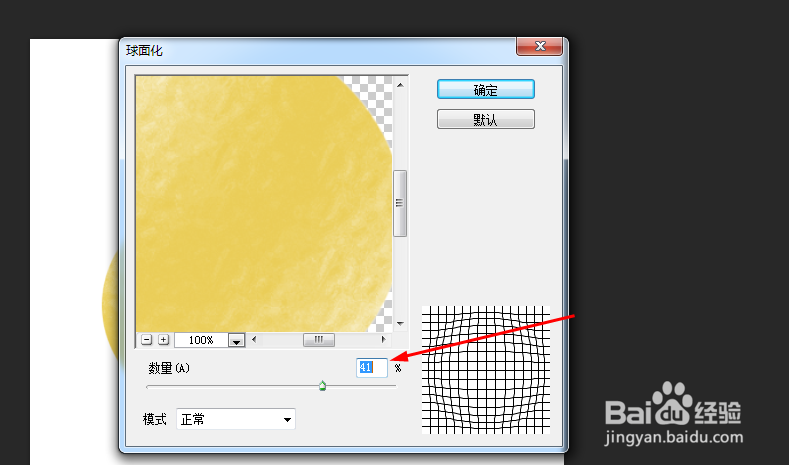
5、接着在滤镜中添加球面化,如图所示
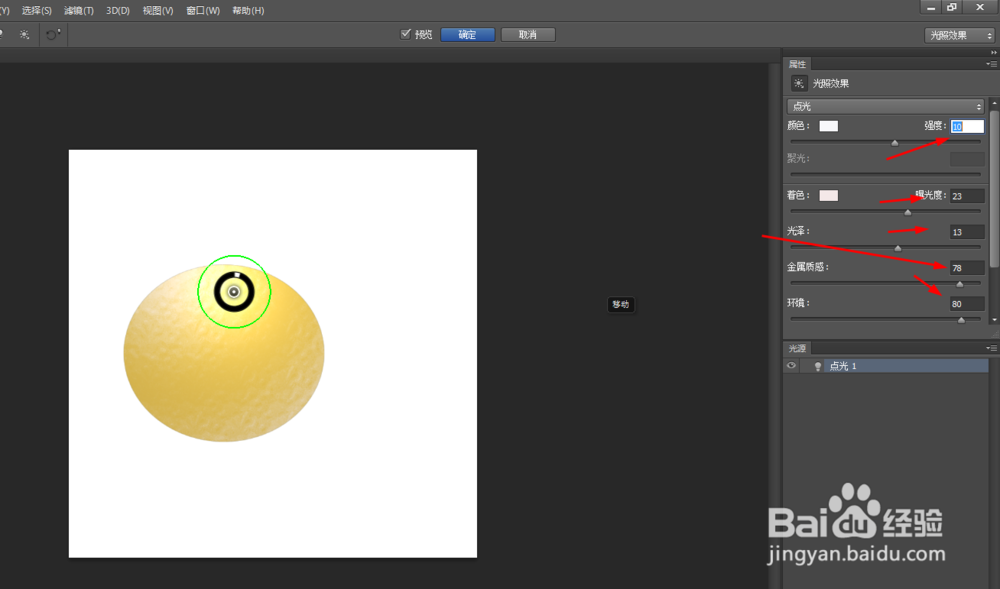
6、最后在滤镜中添加光照效果,如图所示

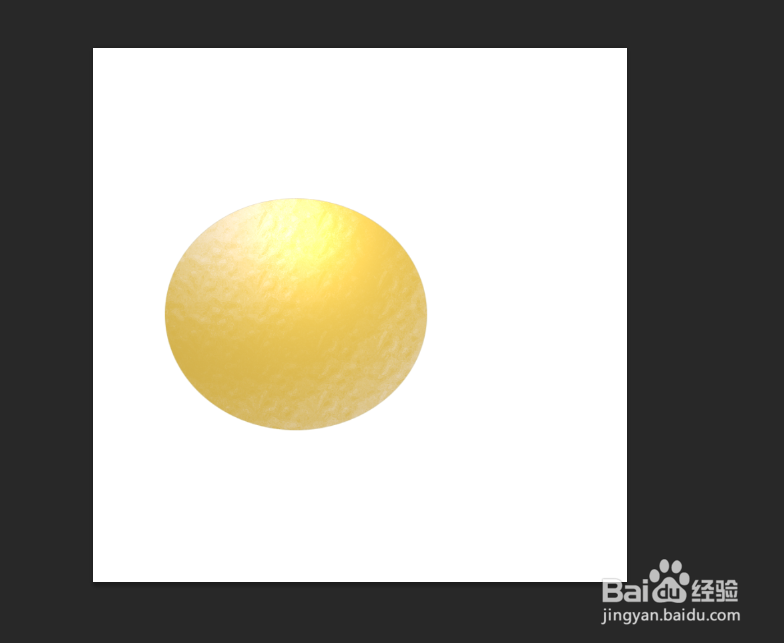
7、效果如下图
时间:2026-04-23 05:10:00
1、在ps软件中,新建一个800*800的文档,前背景色为黑白,再新建一个图层,拉一个黑白的径向渐变,如图所示
2、然后在滤镜库中添加扭曲,如图所示
3、再画一个椭圆选区框选出一小部分,再按shift+f7反选,按删除键,如图所示
4、然后按ctrl+b,调一下色彩平衡,如图所示
5、接着在滤镜中添加球面化,如图所示
6、最后在滤镜中添加光照效果,如图所示
7、效果如下图
