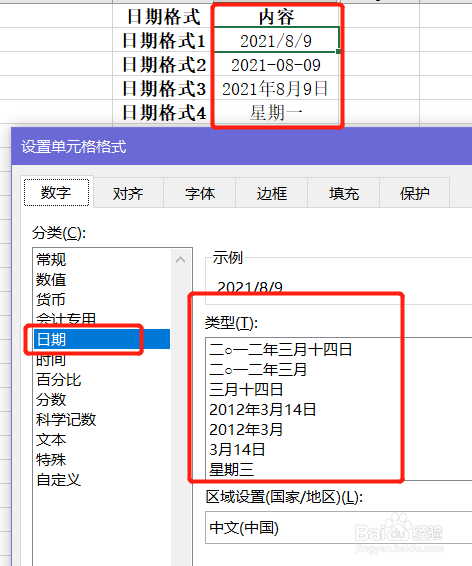
1、如:2021/8/9 → 2021年8月9日,(PS:仍是日期格式)。
步骤:①选中单元格;②右击;③设置单元格格式。
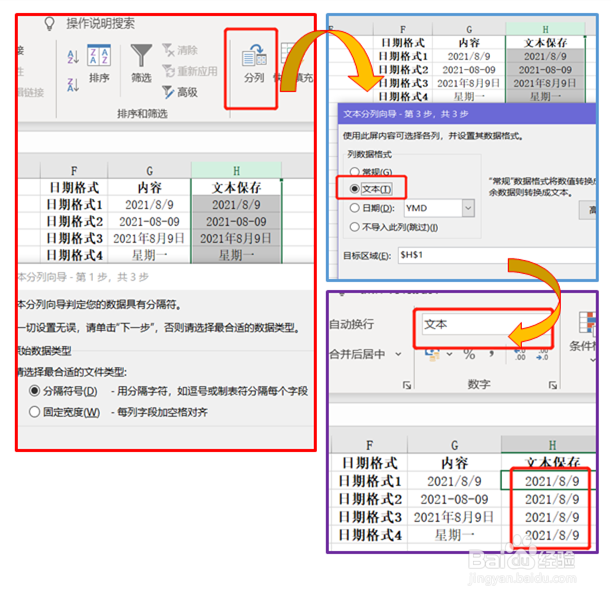
1、数据分列即可实现,
步骤:①选中单元格;②Excel顶部功能菜单-“数据”-“分列”。
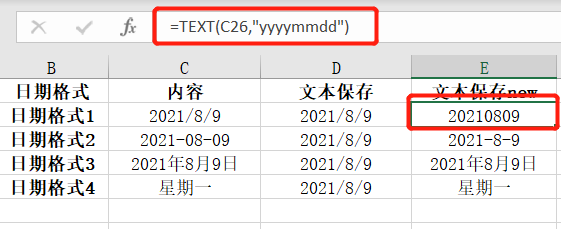
2、将日期格式改为“yyyymmdd”的文本格式。
涉及函数:=TEXT(C26,"yyyymmdd")。
ps:对C列所有日期格式表达方式均适用。
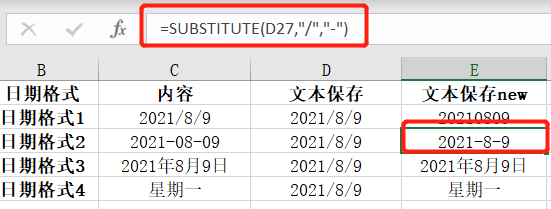
3、将2021/8/9改为2021-8-9的文本格式。
涉及函数:=SUBSTITUTE(D27,"/","-")。
ps:2021/8/9需为文本格式,可先通过“分列”将日期格式改为文本格式,再进行操作。
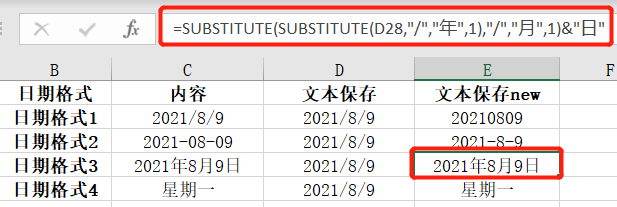
4、将2021/8/9改为2021年8月9日的文本格式(2021-8-9改为2021年8月9日同理)。
涉及函数:=SUBSTITUTE(SUBSTITUTE(D28,"/","年",1),"/","月",1)&"日"。
ps:2021/8/9需为文本格式,可先通过“分列”将日期格式改为文本格式,再进行操作。
5、将日期格式的“星期一”改为文本格式的“星期一”。
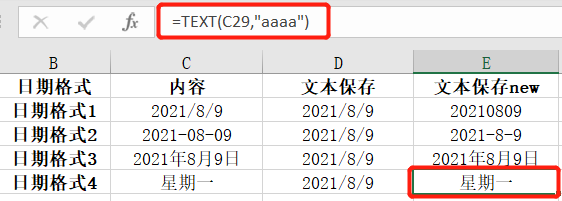
涉及函数:=TEXT(C29,"aaaa")。