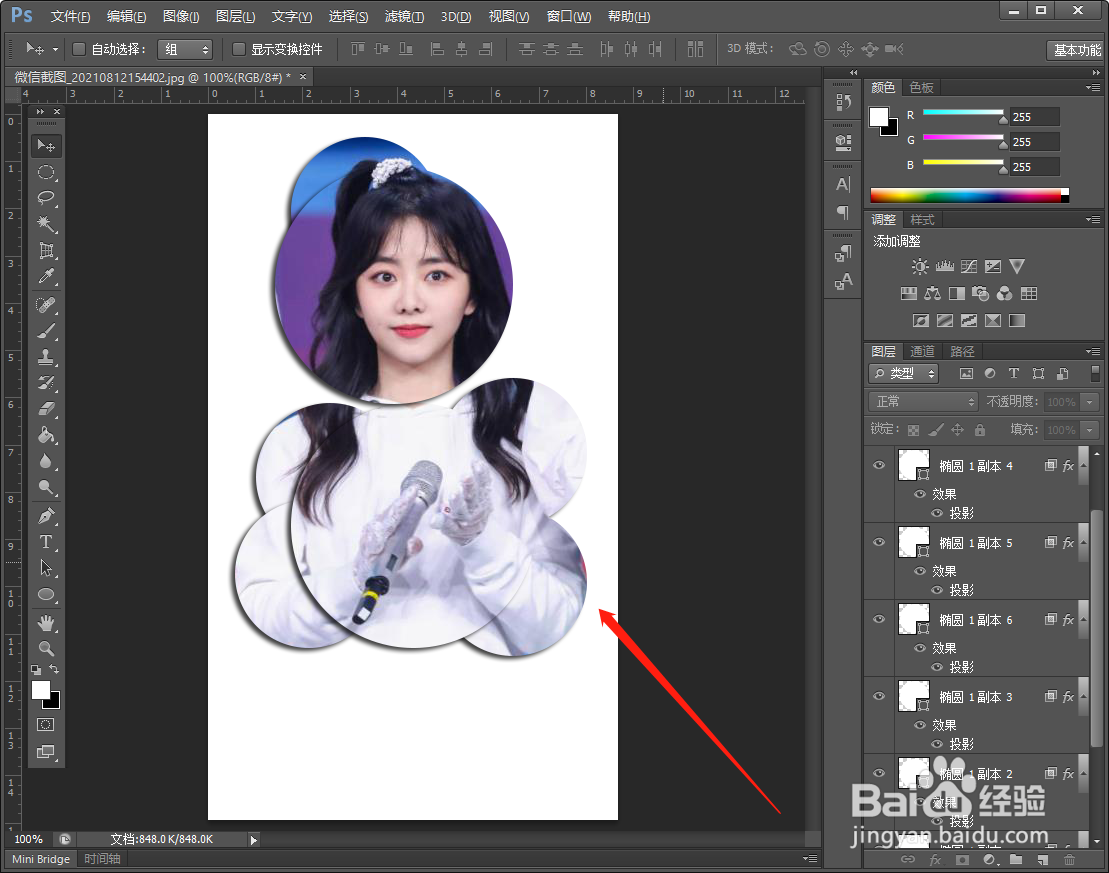
PS方法:如何用PS制作分割图像的海报

 时间:2024-10-19 13:45:37

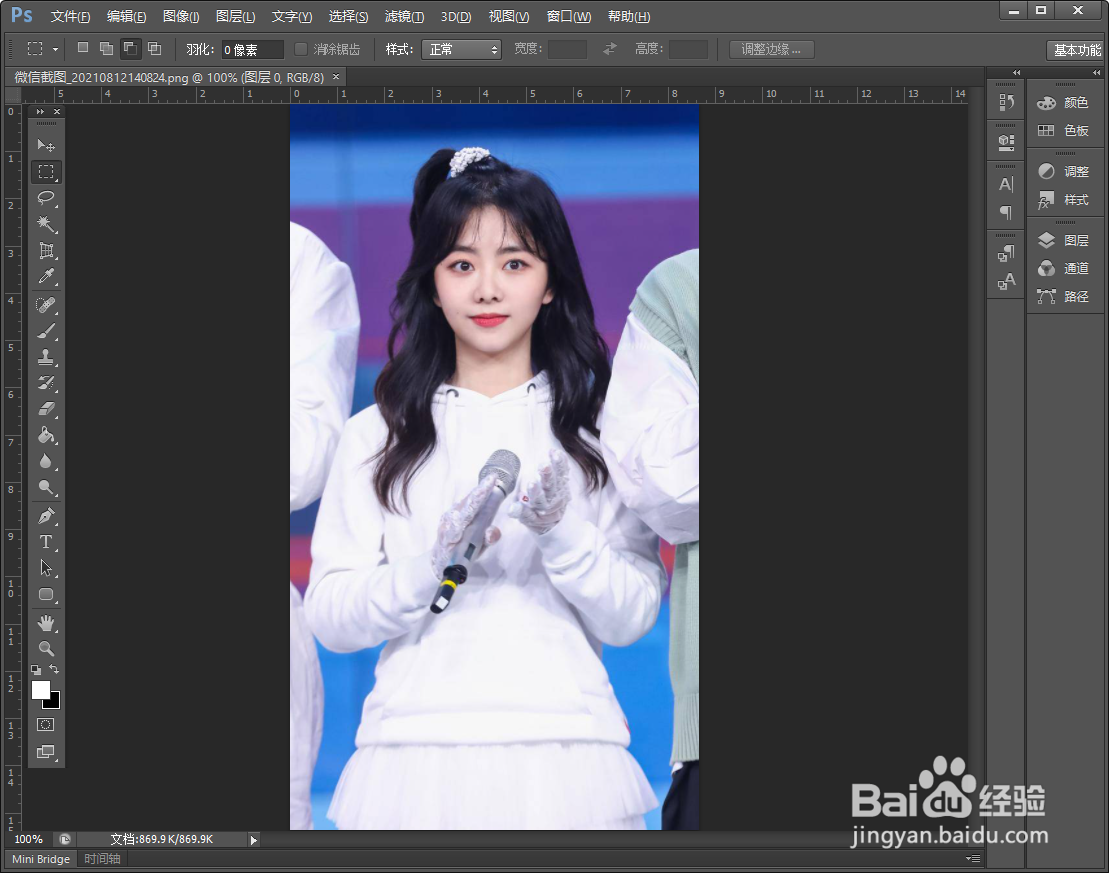
1、【打开图片】我们打开【photoshop软件】后,打开素材图片。

PS方法:如何用PS制作分割图像的海报

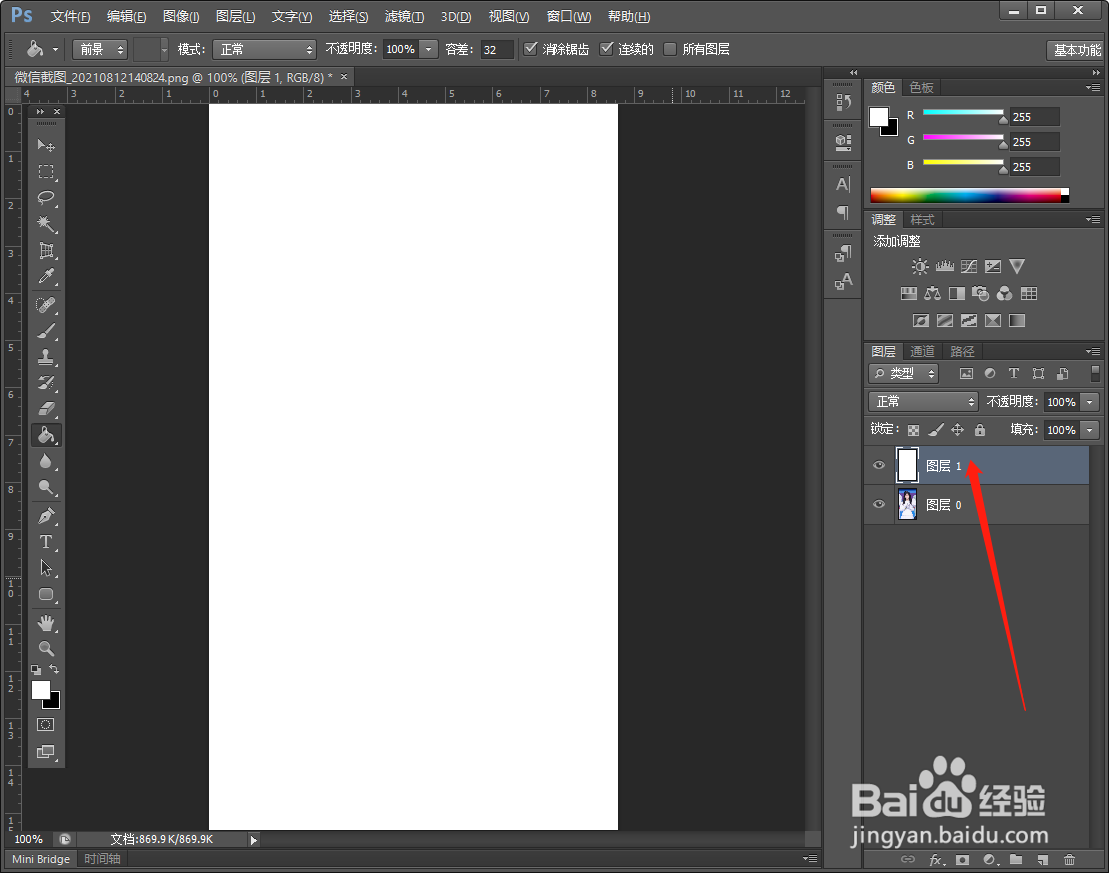
2、【新建图层】我们在【photoshop软件】中,新建一个图层,并将图层填充为白色。

PS方法:如何用PS制作分割图像的海报

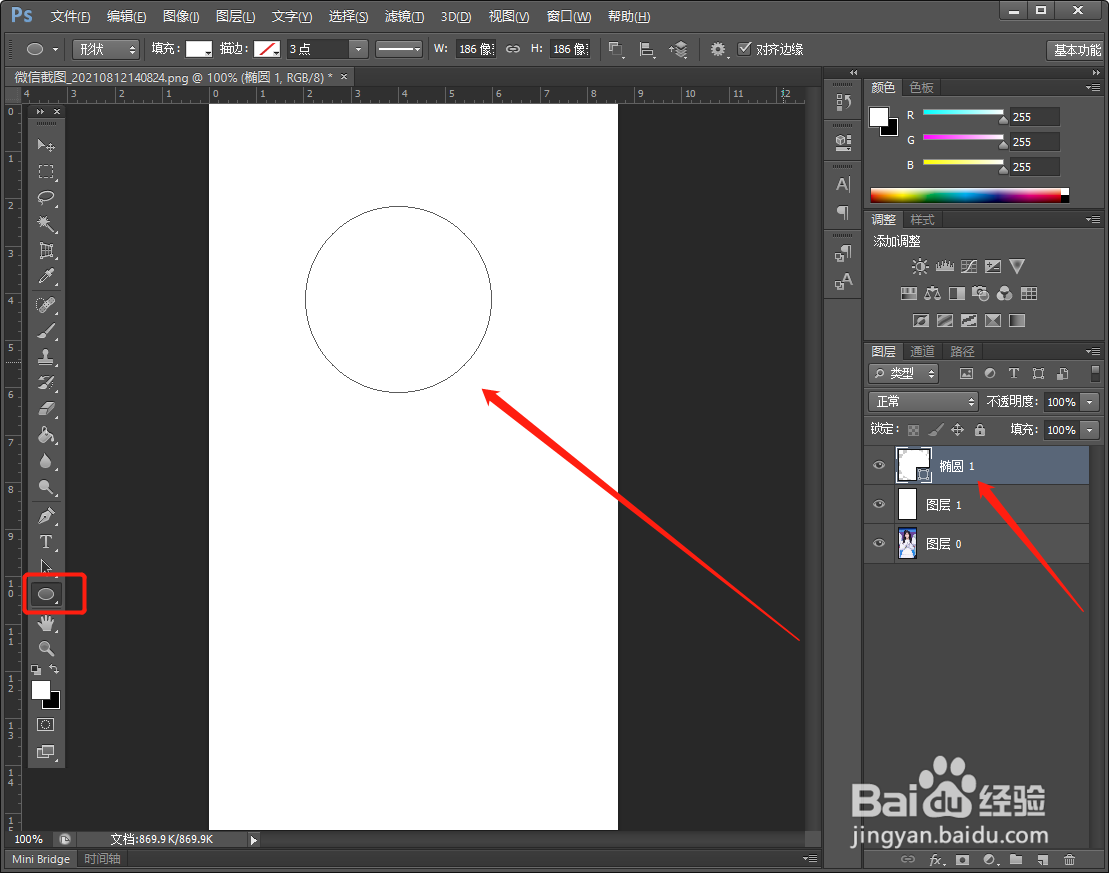
3、【绘制形状】我们在【photoshop软件】中,用【形状】工具绘制一个圆形。

PS方法:如何用PS制作分割图像的海报

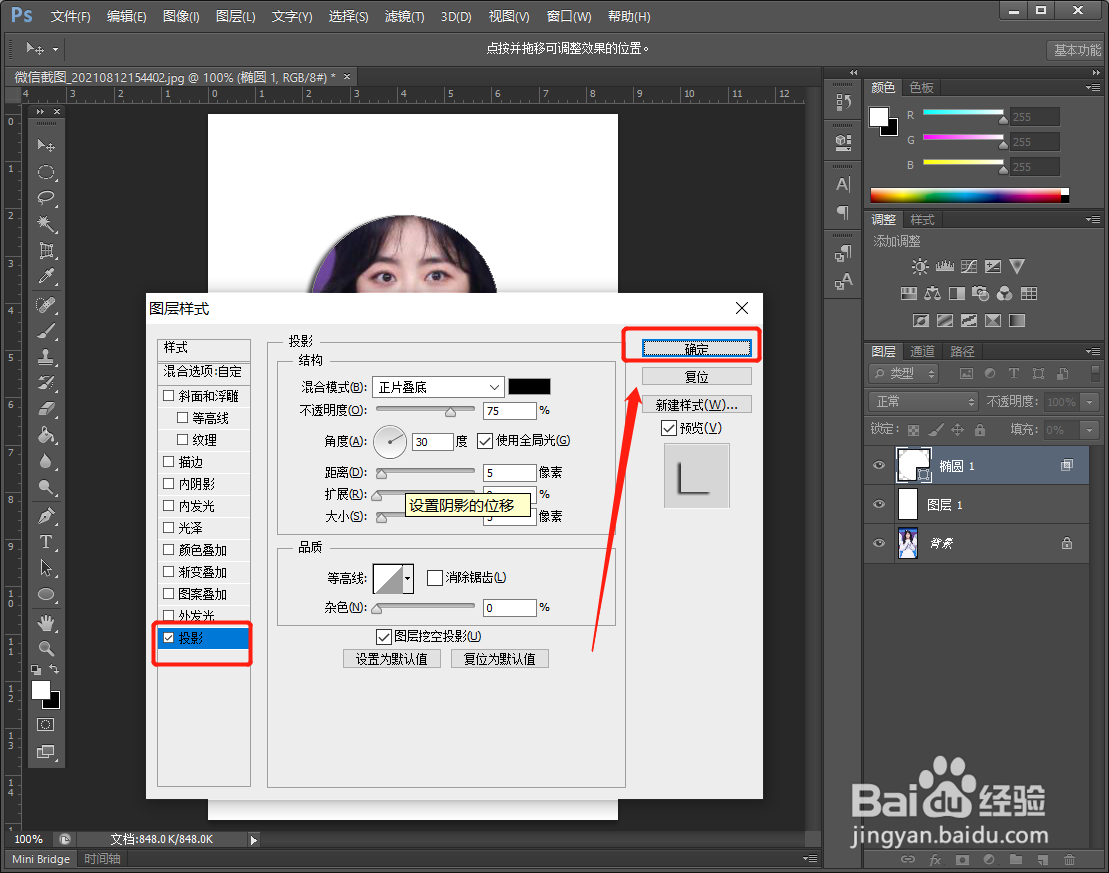
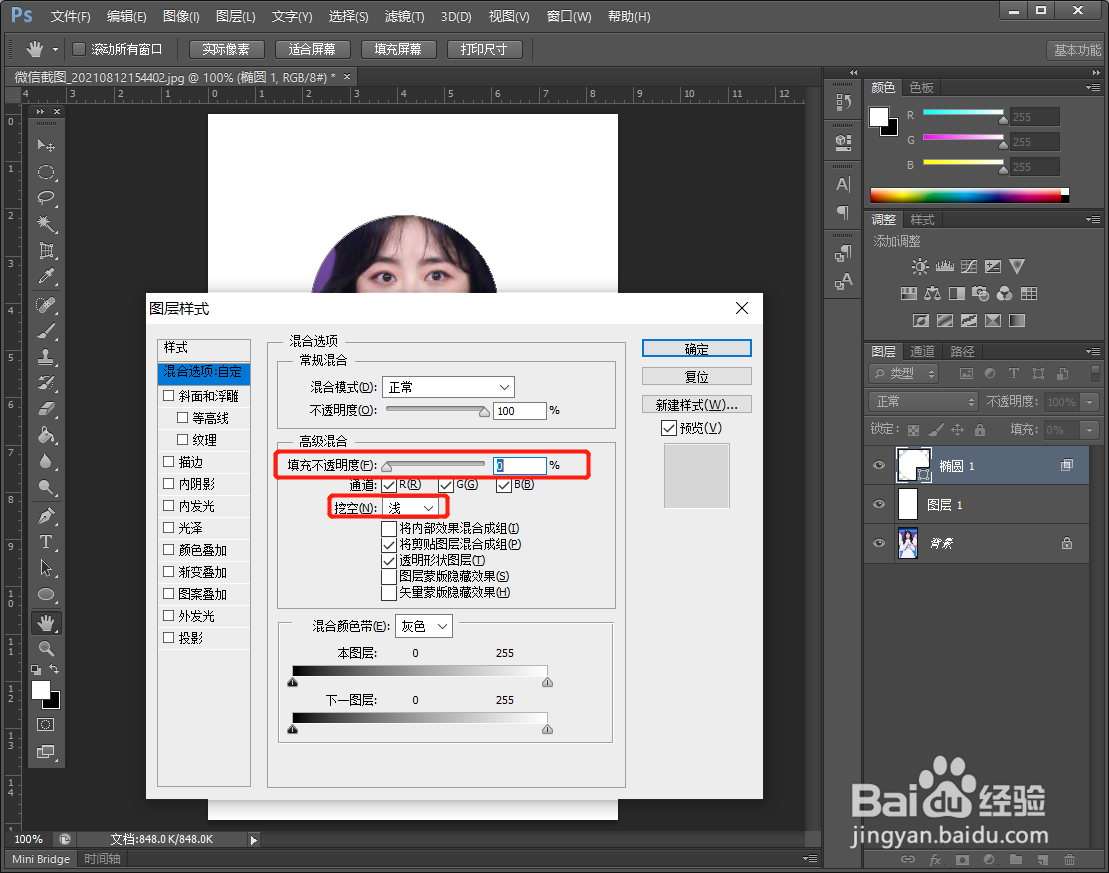
4、【图层样式】我们在【photoshop软件】中,双击圆形的图层,打开【图层样式】,将【填充不透明度】改为0,【挖空】改为浅。
PS方法:如何用PS制作分割图像的海报

5、【添加投影】我们在【图层样式】中添加【投影】后,点击【确定】。

PS方法:如何用PS制作分割图像的海报

6、【复制图层】我们在【photoshop软件】中,多复制一些图层,并按【Ctrl+T】调整【圆形】图像的大小。这样,分割图像的图片就制作出来了。自己加上一些其他元素,如文字等,就可以制作成海报了。

PS方法:如何用PS制作分割图像的海报
  • Ps如何微调渐变颜色和添加渐变颜色中点色
  • PS怎么制作文字分割效果?
  • Photoshop怎么合并图形
  • PS如何拆分字体
  • ps怎么制作渐变字体
  • 热门搜索
    过年去哪里旅游便宜 呼伦贝尔旅游网 广州深圳旅游攻略 从化有什么旅游景点 北海银滩旅游攻略 花都万达文化旅游城 特价旅游团 重庆黑山谷旅游攻略 朱雀森林公园旅游攻略 泰山旅游攻略三日游