小米手机如何保护隐私(访客模式和访问限制)

 时间:2026-02-13 12:31:01

1、点击小米手机的“设置”。

小米手机如何保护隐私(访客模式和访问限制)

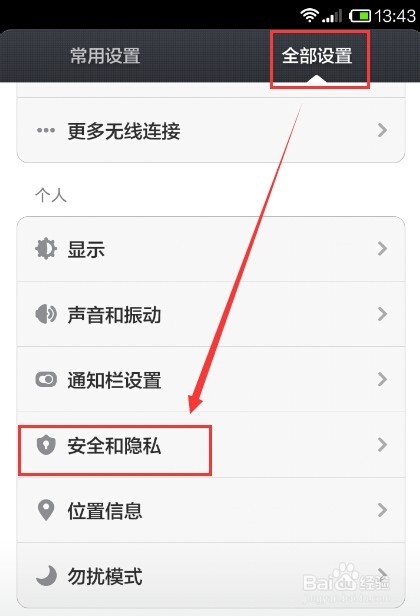
2、进入设置界面,在“全部设置”中,点击“安全和隐私”。

小米手机如何保护隐私(访客模式和访问限制)

3、打开“安全和隐私”界面,点击“隐私保护”。

小米手机如何保护隐私(访客模式和访问限制)

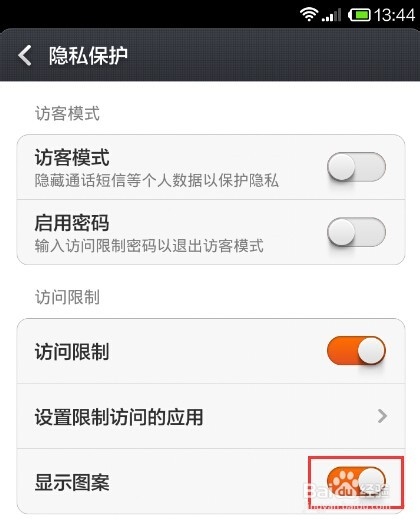
4、打开“隐私保护”界面如下图所示。为了更好的保护隐私,建议先设置访问限制密码。点击“访问限制”。

小米手机如何保护隐私(访客模式和访问限制)

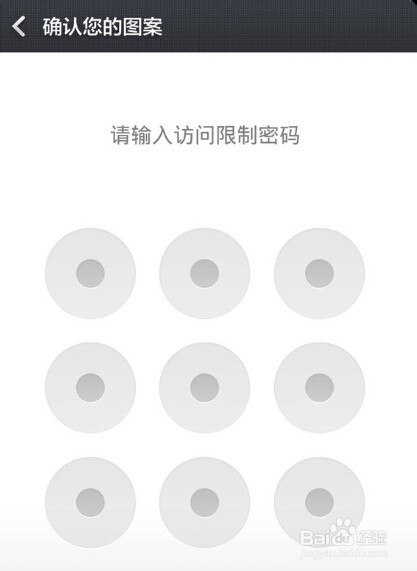
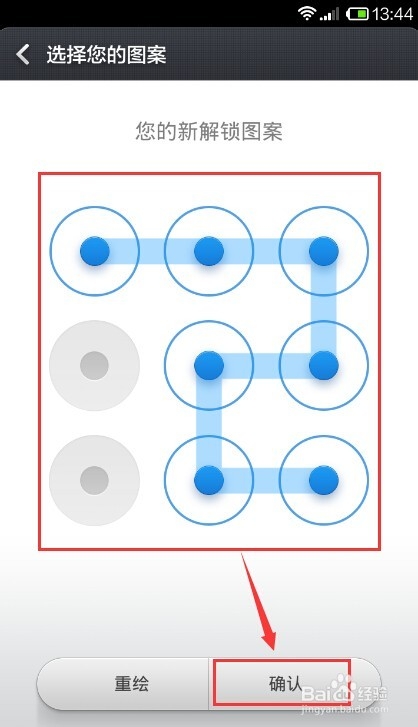
5、输入图形密码两次,然后点击“确定”。

说明:为了在输入图案密码时候显示图案,在“访问限泥暗沟制”中将“显示图案”右侧的开关设置为开模式。
小米手机如何保护隐私(访客模式和访问限制)

小米手机如何保护隐私(访客模式和访问限制)

6、设置限制访问的应用:

(1)在“隐私保护”界面,点击“设置限制访问的应用”。

小米手机如何保护隐私(访客模式和访问限制)

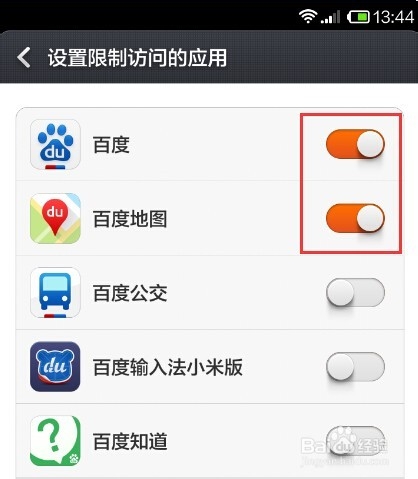
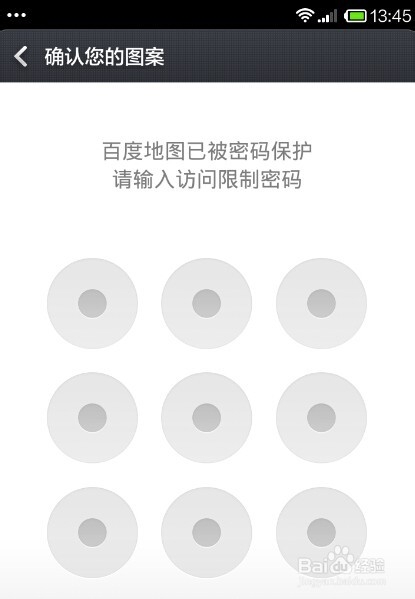
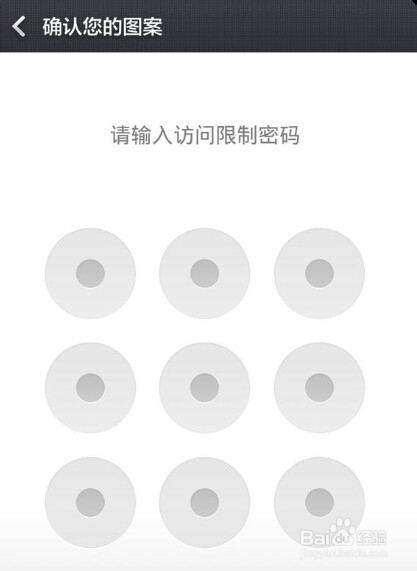
7、(2)输入图案密码,在“设置限制访问的应用”界面,将限制应用右侧的开关设置为开模式。
小米手机如何保护隐私(访客模式和访问限制)

小米手机如何保护隐私(访客模式和访问限制)

8、(3)现在访问强肺应用,就需要输入图案密码才可以使用了。

小米手机如何保护隐私(访客模式和访问限制)

9、设何廊置访客模式:

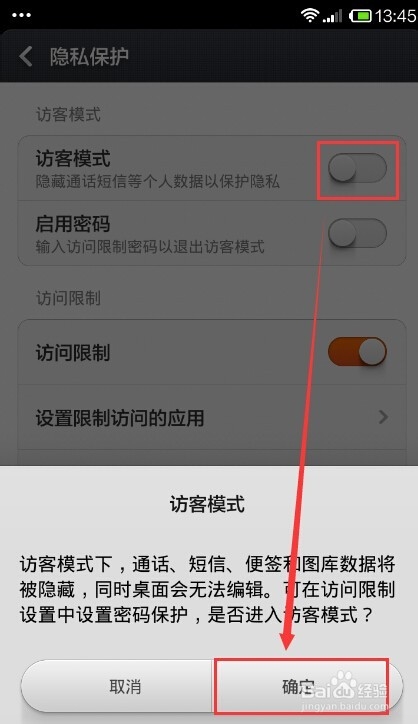
(1)在“隐私保护”界面,将“访客模式”右侧的开关设置为开模式,会出现提示对话框,单击“确定”即可。
小米手机如何保护隐私(访客模式和访问限制)

10、(2)为了避免访客可以自己关闭访客模式,你可以再将访客模式中的“启用密码”右侧的开关设置为开模式,这时候会提示输入访问限制图案密码,输入密码即可。

说明:在访客模式下,通话、短信、便签和图库数据将被隐藏,同时桌面会无法编辑。

小米手机如何保护隐私(访客模式和访问限制)

小米手机如何保护隐私(访客模式和访问限制)

小米手机如何保护隐私(访客模式和访问限制)

  • 小米8手机如何进行垃圾清除
  • 小米手机自动更新系统怎么办
  • 小米手机怎么查看是使用什么版本的安卓系统?
  • 小米手机如何查看自己的小米账号
  • 小米11ultra如何在小屏上显示电量?
  • 热门搜索
    烟台旅游学校 四川旅游网站 鹤岗旅游 日本国家旅游局 迪拜旅游报价 鼓浪屿旅游区 武汉旅游攻略三日游 昌吉旅游 旅游业发展现状 去香港旅游要多少钱