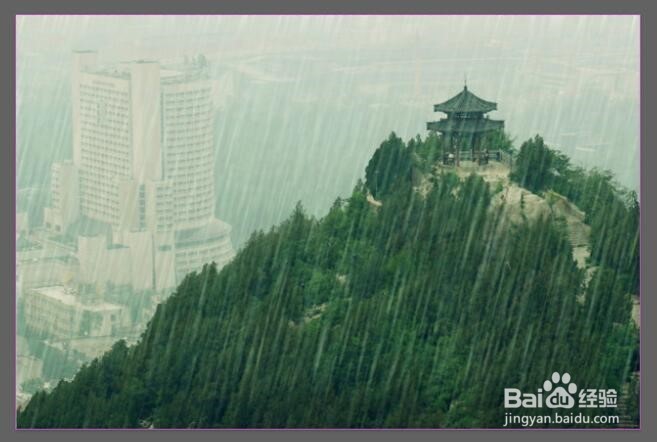
如何用PS制作下雨雨滴效果?

 时间:2026-04-24 01:13:31

1、首先把你需要制作下雨效果的图片直接拖到PS里,然后新建一个空白图层并填充黑色。

如何用PS制作下雨雨滴效果?

2、选中新建黑色图层,在菜单栏里点击滤镜,选择像素化,选择点状化效果。调整数值!

如何用PS制作下雨雨滴效果?

3、选中新建黑色图层,在菜单栏里点击图像,选择调整命令,点击阈值效果。(阈值的数值设置在125-140之间欧欠此)

如何用PS制作下雨雨滴效果?

4、选中新建黑色哄匠图层,在菜单栏里点击滤镜,选择模糊,点击动感模糊效果。(模糊和角度的数值视情况而定)

如何用PS制作下雨雨滴效果?

如何用PS制作下雨雨滴效果?

5、选中新建黑色图层,把混合模式改成滤色即可

如何用PS制作下雨雨滴效果?

如何用PS制作下雨雨滴效果?

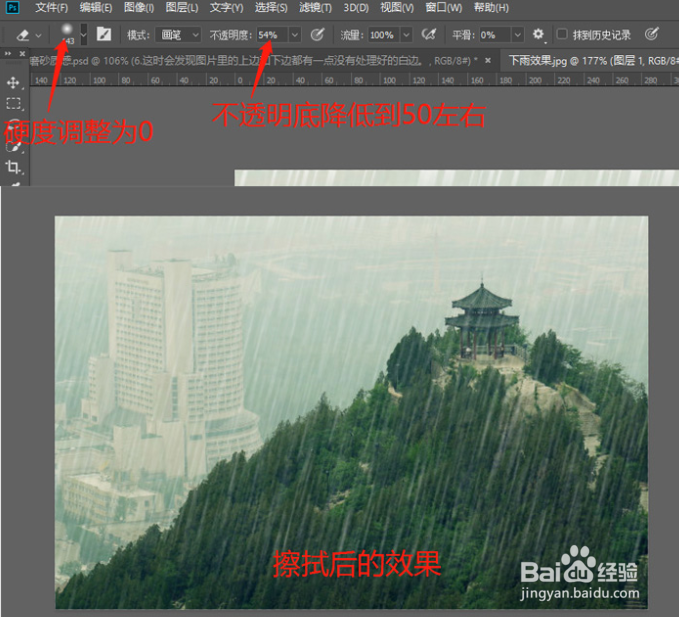
6、这时会发现图片里的上边和下边都有一点没有处理好的白边。按E选择橡皮擦工具,把橡皮擦的硬度调整为零,不透明度调整宙近到50左右,去轻轻的擦拭即可。
如何用PS制作下雨雨滴效果?

7、选择黑色图层,Ctrl+L,调出色阶控制黑白端点,调整雨点的大小。然后Ctrl+B,调出色彩平衡调整雨滴的色相,使雨滴更好的融合照片即可。

如何用PS制作下雨雨滴效果?

如何用PS制作下雨雨滴效果?

  • VFP的基本命令
  • PS怎样使用角度渐变填充
  • Photoshop怎么设置保持附属文件与主文件相关性
  • PS(Photoshop)如何给图片增加纹理的效果?
  • 达梦数据库有哪些产品系列,有何区别?
  • 热门搜索
    关于旅游的名言 旅游资源的开发与保护 长沙旅游网 春节旅游推荐 山西旅游公司 上海驴妈妈旅游网 防城港旅游景点 莲花山旅游区 内蒙古旅游注意事项 扬州旅游攻略二日游