电脑蓝屏错误0x00000050怎么办?

 时间:2026-02-13 11:46:25

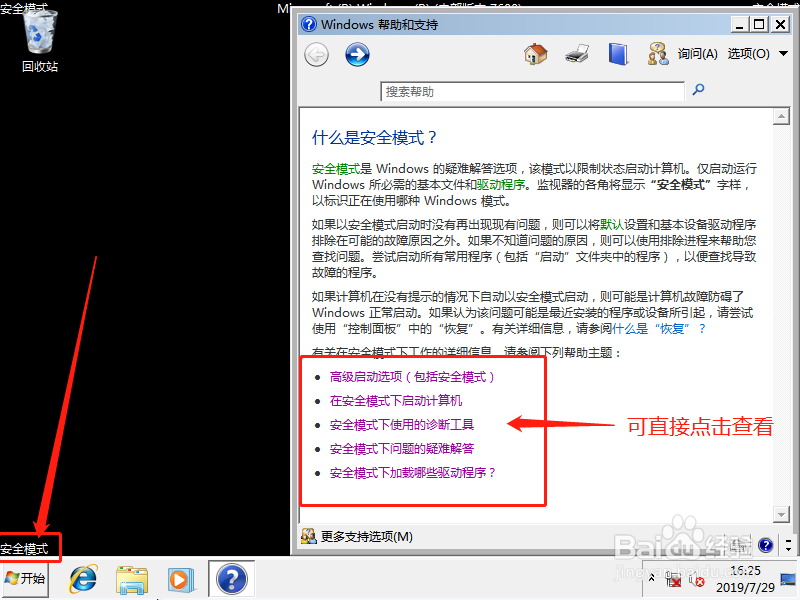
1、电脑开机或重启,开机画面出现时迅速按下 F8 键,进入高级启动界面,选择“安全模式”

电脑蓝屏错误0x00000050怎么办?

电脑蓝屏错误0x00000050怎么办?

2、进入安全模式桌面后,点击左下角开始菜单,点击“控制面板”

电脑蓝屏错误0x00000050怎么办?

3、在控制面板中,选择“程序与功能”,点击“查看已安装的更新”

电脑蓝屏错误0x00000050怎么办?

4、查找最近安装的,有可能导致的异常的安装程序,右键选择“卸载”即可

(如果安装了两个安全软件,就先卸载其中一个软件)

电脑蓝屏错误0x00000050怎么办?

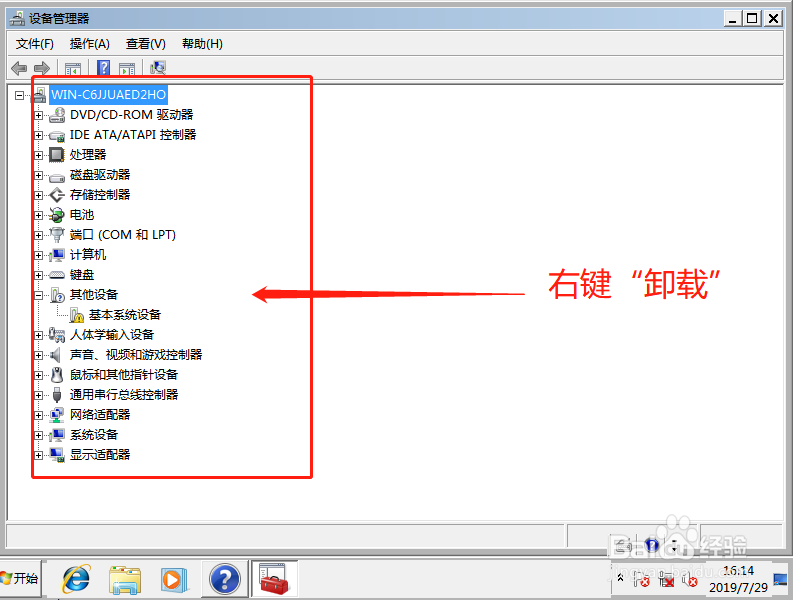
5、然后,在开始菜单中输入并打开“设备管理器”,在设备管理器页面,将可疑的驱动进行卸载

电脑蓝屏错误0x00000050怎么办?

电脑蓝屏错误0x00000050怎么办?

6、最后,重启电脑查看电脑是否恢复正常。

1、网上搜索并下载一个U盘winpe制作工具,制作一个U盘winpe

电脑蓝屏错误0x00000050怎么办?

2、然后,设置U盘winpe启动:

开机时,在开机画面出现之前,快速按下U盘启动快捷键,进入优先启动项设置页面,选中U盘选项并回车

电脑蓝屏错误0x00000050怎么办?

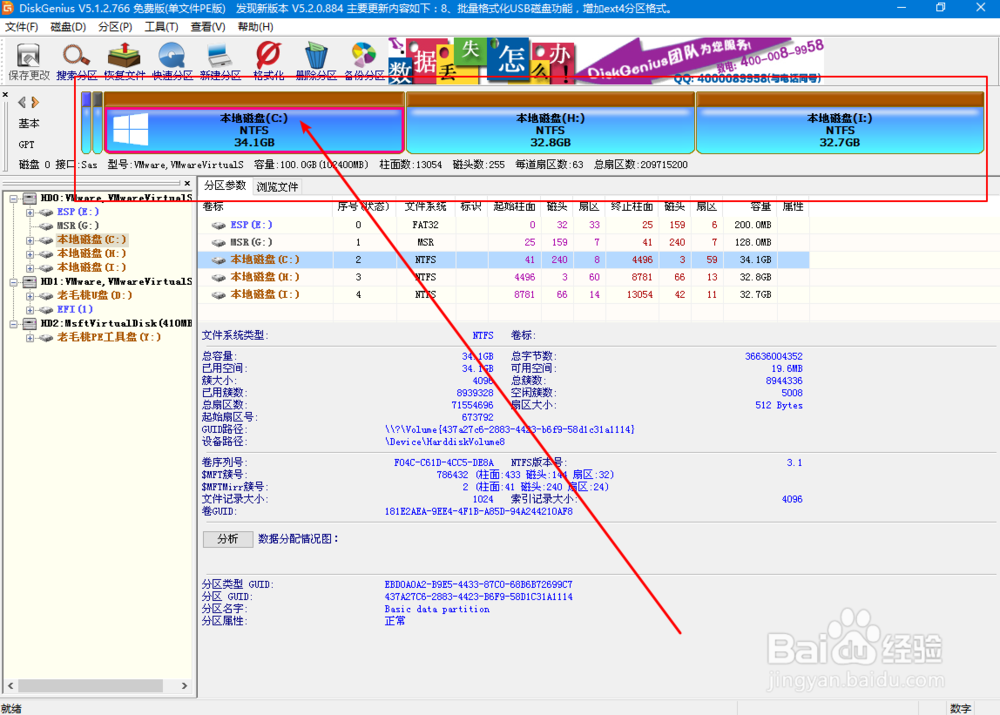
3、进入U盘winpe主菜单后,选中【4】启动Disk Genius 硬盘分区工具

电脑蓝屏错误0x00000050怎么办?

4、在硬盘分区工具界面,我们可以看到电脑磁盘的3个分区,其中C盘就是系统盘。
电脑蓝屏错误0x00000050怎么办?

5、先对C盘进行备份,点击“C盘”,然后点击“备份分区”

电脑蓝屏错误0x00000050怎么办?

6、之后,选择备份分区保存的位置,点击“选择文件路径”,注意要保存在除了系统盘以外的其他分区

电脑蓝屏错误0x00000050怎么办?

7、选择好文件保存位置之后,命名并点击“打开”

电脑蓝屏错误0x00000050怎么办?

8、确认备份文件保存路径之后,点击“开始”进行C盘备份,保存完毕后,会有相应的提示

电脑蓝屏错误0x00000050怎么办?

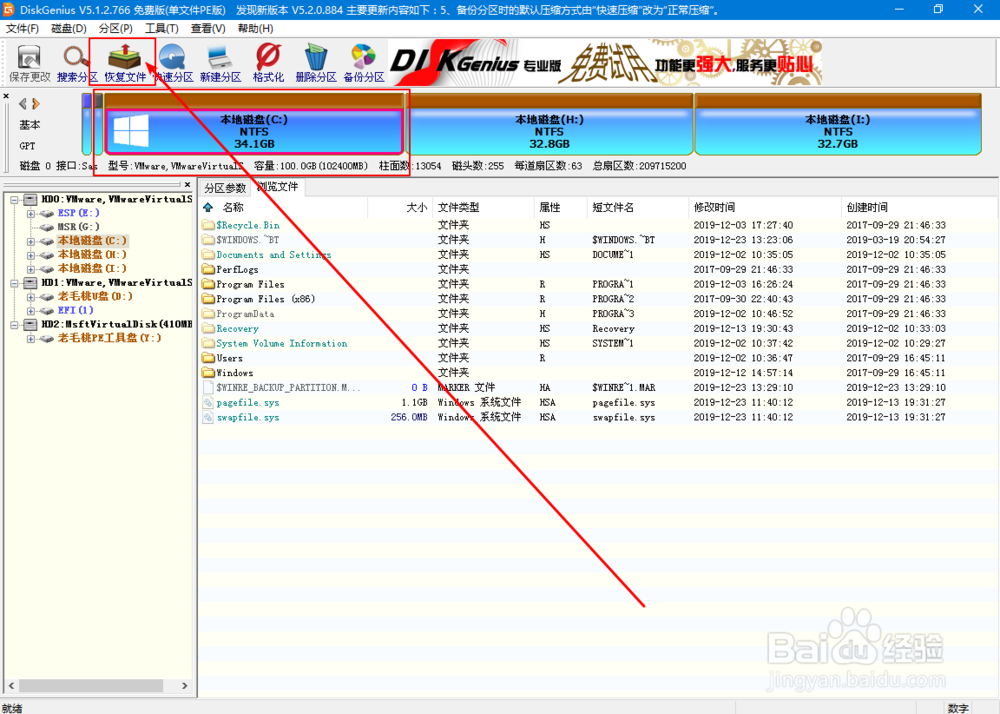
9、然后,再对C盘进行数据恢复操作,如图所示,先选中C盘,再点击“数据恢复”,之后按照提示进行操作即可。
电脑蓝屏错误0x00000050怎么办?

  • 蓝屏故障[18]0x00000050怎么办
  • 解决电脑出现蓝屏报错代码0x00000050
  • 电脑开机出现cpu fan failure什么意思?联想E R301
  • 电脑蓝屏提示0x000007b怎么办?
  • Windows系统PE进不去怎么办
  • 热门搜索
    木兰天池旅游攻略 乌镇西塘旅游攻略 南平旅游景点大全 古北口镇旅游攻略 聊城旅游度假区 厦门武夷山旅游攻略 桂林旅游政务网 通化旅游景点大全 去朝鲜旅游注意事项 深圳五一去哪旅游好