1、新建800*800的画布,选择画笔工具设置大小:2像素和硬度:100%

2、回到画布——用钢笔工具——描绘弯曲路径

3、ctrl+shift+n新建图层——鼠标右击——描绘路径——选择画笔(注意要在钢笔工具下,路径描边才有效果)

4、编辑——自定义画笔预设

5、选择刚刚保存的画笔——设置画笔笔尖形状:间距:1和画笔动态:角度:渐隐300——参数如下
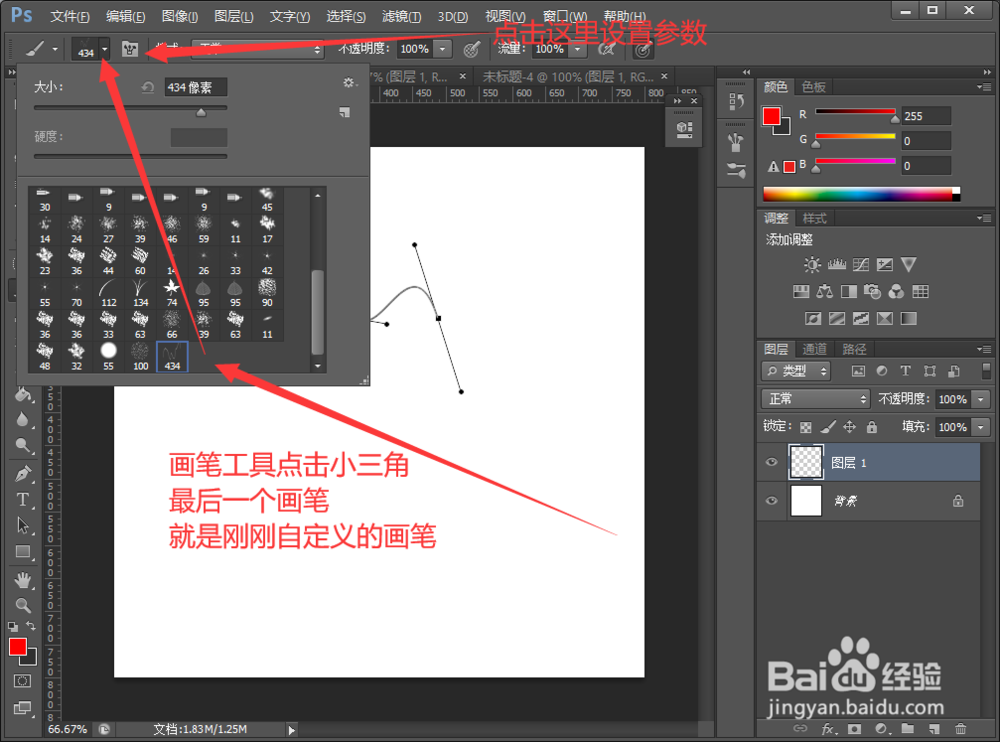

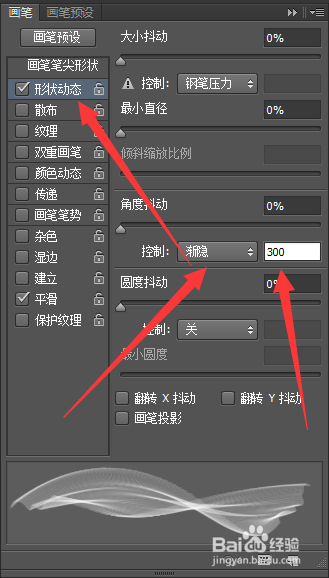
6、打开哪吒素材,用调试好的画笔直接画上就行,颜色选择红色
注意:添加蒙版擦掉不需要的部分

7、最终效果


时间:2026-05-06 21:17:05
1、新建800*800的画布,选择画笔工具设置大小:2像素和硬度:100%
2、回到画布——用钢笔工具——描绘弯曲路径
3、ctrl+shift+n新建图层——鼠标右击——描绘路径——选择画笔(注意要在钢笔工具下,路径描边才有效果)
4、编辑——自定义画笔预设
5、选择刚刚保存的画笔——设置画笔笔尖形状:间距:1和画笔动态:角度:渐隐300——参数如下
6、打开哪吒素材,用调试好的画笔直接画上就行,颜色选择红色
注意:添加蒙版擦掉不需要的部分
7、最终效果
