微信怎么授权绑定社保卡

 时间:2026-04-23 20:46:06

1、首先打开微信,点击上面我的按钮进入到个人中心。

微信怎么授权绑定社保卡

2、在个人中心界面,可以看到有一个支付按钮,点击打开进入到里面。

微信怎么授权绑定社保卡

3、在支付界面,可以看到有一个城市服务,点击打开进入。

微信怎么授权绑定社保卡

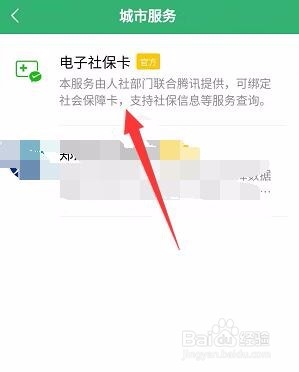
4、城市服务的界面中,往下拉,可以看到有墨块一个社保服务,点击打开。

微信怎么授权绑定社保卡

5、打开以后板芬,可以看到有一个电子购番选社保卡,点击进入到里面。

微信怎么授权绑定社保卡

6、在添加的时候,需要选择自己的所在地的,根据要求选择即可。

微信怎么授权绑定社保卡

7、然后需要输入自己的身份验证,主要就是输入密码进行确认的。

微信怎么授权绑定社保卡

8、输入以后下一步,我们就可以看到就可以授权绑定社保卡了。

微信怎么授权绑定社保卡

9、绑定成功以后,我们就可以看到上面显示的自己社保卡的信息了!

微信怎么授权绑定社保卡

  • 微信怎么交社保的步骤
  • 微信如何交社保缴费
  • 怎么用微信缴纳社保
  • 微信社保缴费怎么交
  • 手机上怎么交个人社保
  • 热门搜索
    美国旅游网 九寨沟旅游网 冬季九寨沟旅游攻略 旅游婚纱 土耳其旅游景点 旅游管理就业方向 辽宁省旅游景点大全 黔西南旅游 韩国首尔旅游攻略 无锡 旅游