1、打开Excel数据表,如下图所示,将C列中的数据大于3%的字体变成绿色,而其他的变成红色。

2、首先,选择C列的数据区域,然后点击右键,选择弹出的列表中的“设置单元格格式”,如下图所示。

3、在弹出的对话框中,选择左侧列表中的“自定义”,如下图所示。
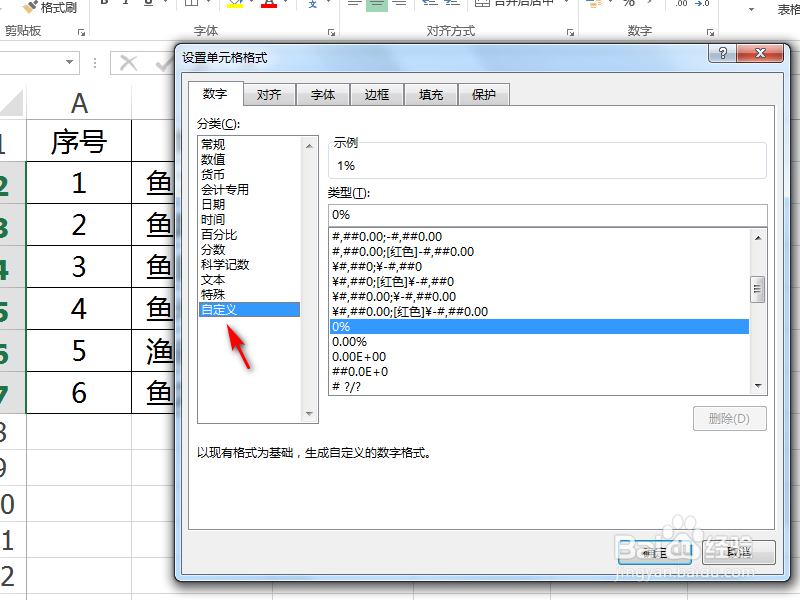
4、在自定义中输入"[绿色][>0.03]0%;[红色]0%",如下图所示,"[绿色]"是要设置的字体颜色,“[>0.03]”是条件,即大于3%,而“0%”是数字格式,分号将满足条件的和不满足条件的格式分隔开。
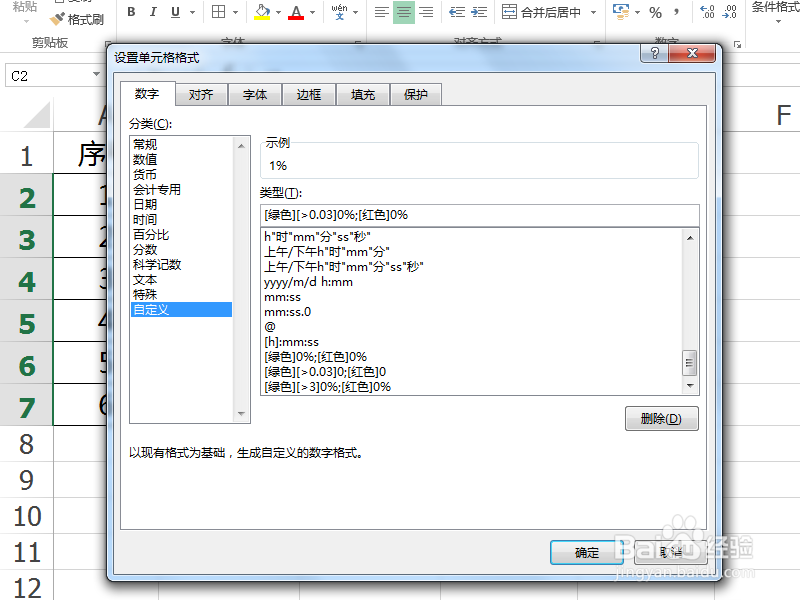
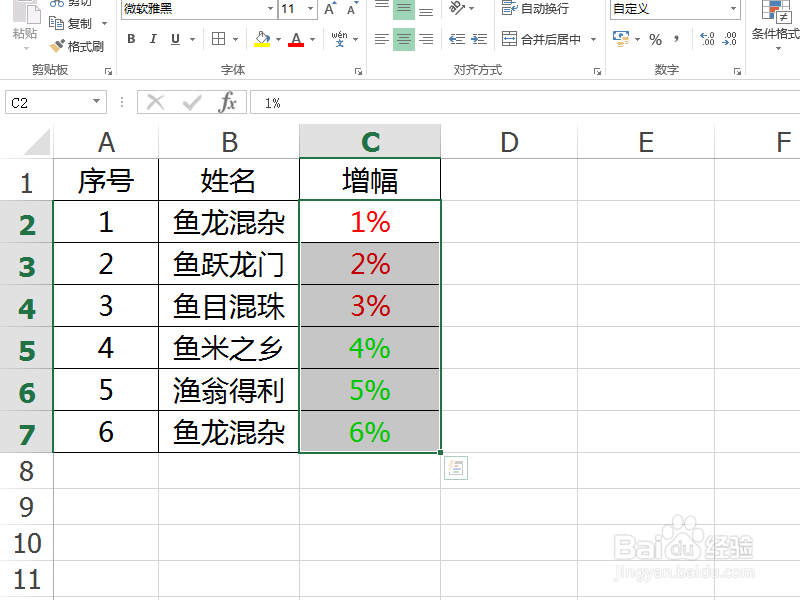
5、点击“确定”,就在Excel中用自定义格式改变了单元格中字体的颜色,如下图所示。
1、1.打开Excel数据表;
2.选择数据区域,点击右键,选择“设置单元格格式”;
3.在“数字”中选择“自定义”;
4.输入自定义格式"[绿色][>0.03]0%;[红色]0%";
5.点击确定,就用自定义格式改变了字体颜色。
