dreamweaver cc 如何替换图片?

 时间:2026-02-14 14:01:46

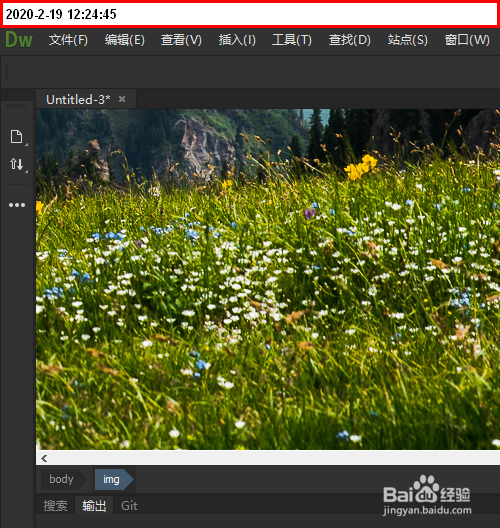
1、如下图所示,我从文件夹中,拖入一张图片到文档设计窗口中。

dreamweaver cc 如何替换图片?

2、在窗口菜单中,勾选:属性

把属性面板显示出来。

dreamweaver cc 如何替换图片?

3、属性面板显示在设计窗口下方。

接下来,我给大家分享两种替换图片的方法。

dreamweaver cc 如何替换图片?

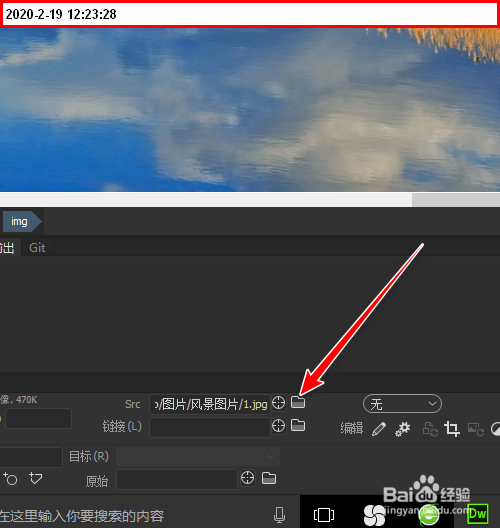
1、看这属性面板,如下图箭头所指的位置,点这个文件夹图片。

dreamweaver cc 如何替换图片?

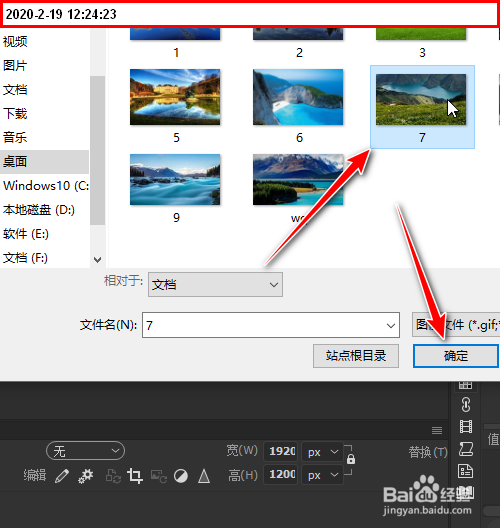
2、即弹出储存图片的文件夹。

在其中选择目标图片。再点确定

那么,原图片即替换成当前的这张图片了。
dreamweaver cc 如何替换图片?

dreamweaver cc 如何替换图片?

1、接下来说说第二种方法。

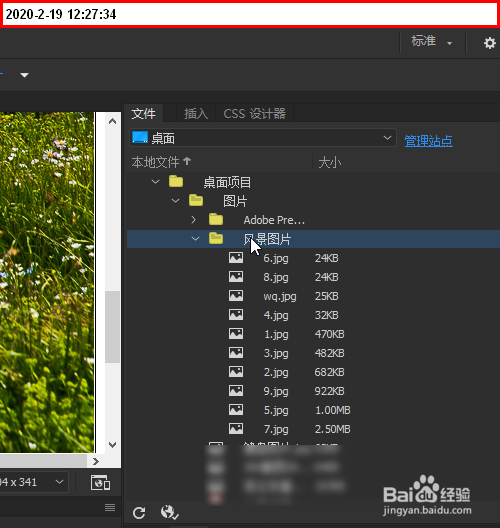
如下图所示,在界面右侧点开“文件”,找到储存图片的文件夹 ,打开文件夹。目标图片在其中。
dreamweaver cc 如何替换图片?

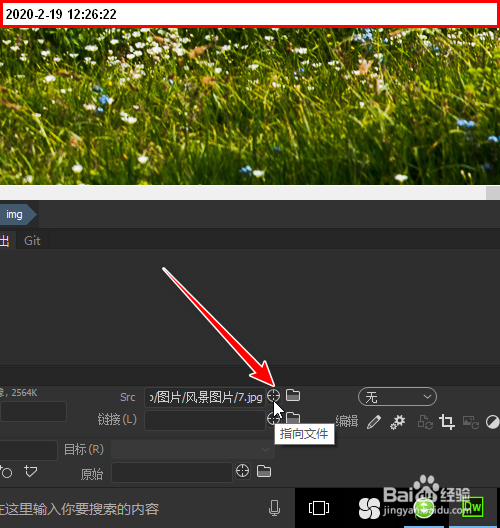
2、同样在属性面板中操作。

如下图所示,鼠标点住这个图标,不松手

dreamweaver cc 如何替换图片?

3、鼠标点住不松手,拖拉到右侧文件夹中的目标图片上。此时,显示出鼠标划过的轨迹,到达目标图片上,再松手。

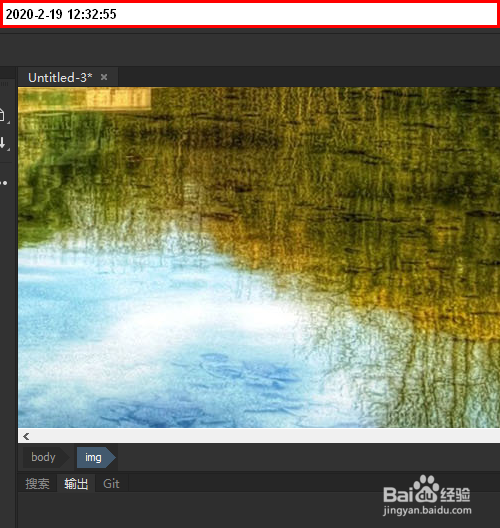
此时,原图片即替换成目标图片了。
dreamweaver cc 如何替换图片?

  • dw怎么做图片自动轮播
  • Dreamweaver鼠标经过图片变成另一个图片怎么弄
  • dw图片怎么居中
  • Dreamweaver代码-鼠标经过时更换图片
  • Dreamweaver中如何设置表格边框颜色
  • 热门搜索
    巴马旅游景点 临沂旅游政务网 泰安旅游政务网 华东旅游攻略 国内旅游网站 武汉旅游景点介绍 黄山旅游住宿 阳泉旅游景点大全 平安旅游保险 美国拉斯维加斯旅游