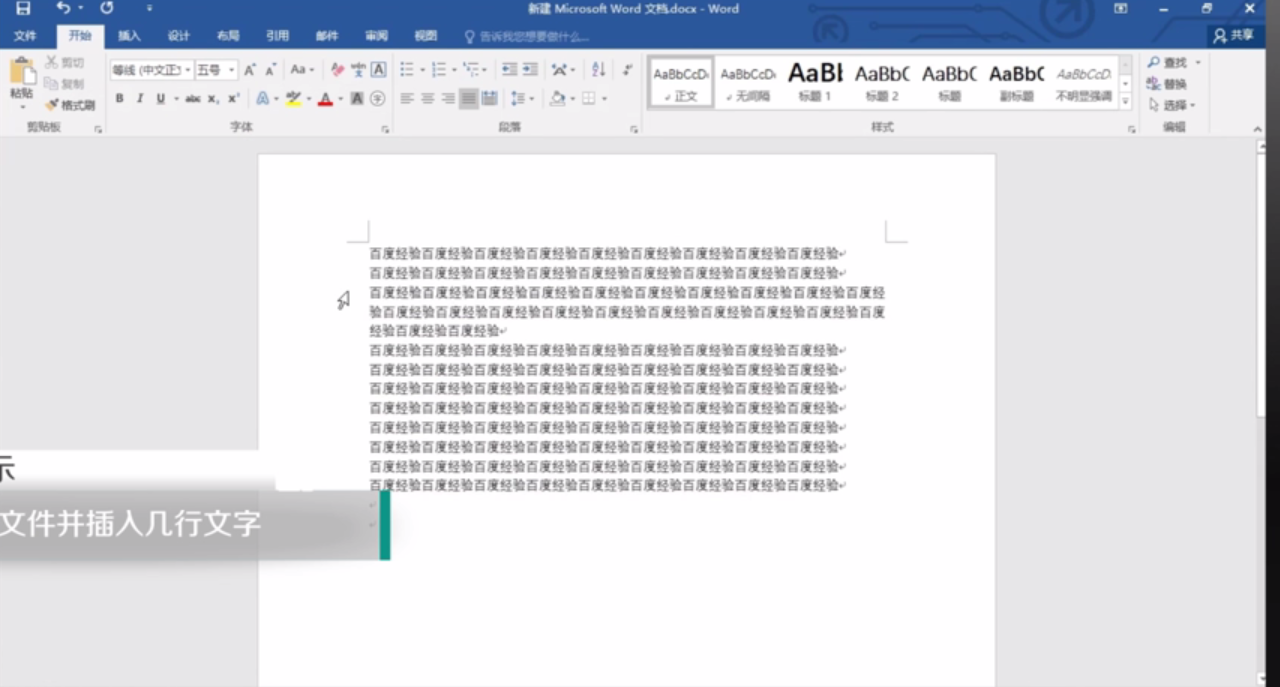
1、打开想要打开的文件。

2、插入几行文字。
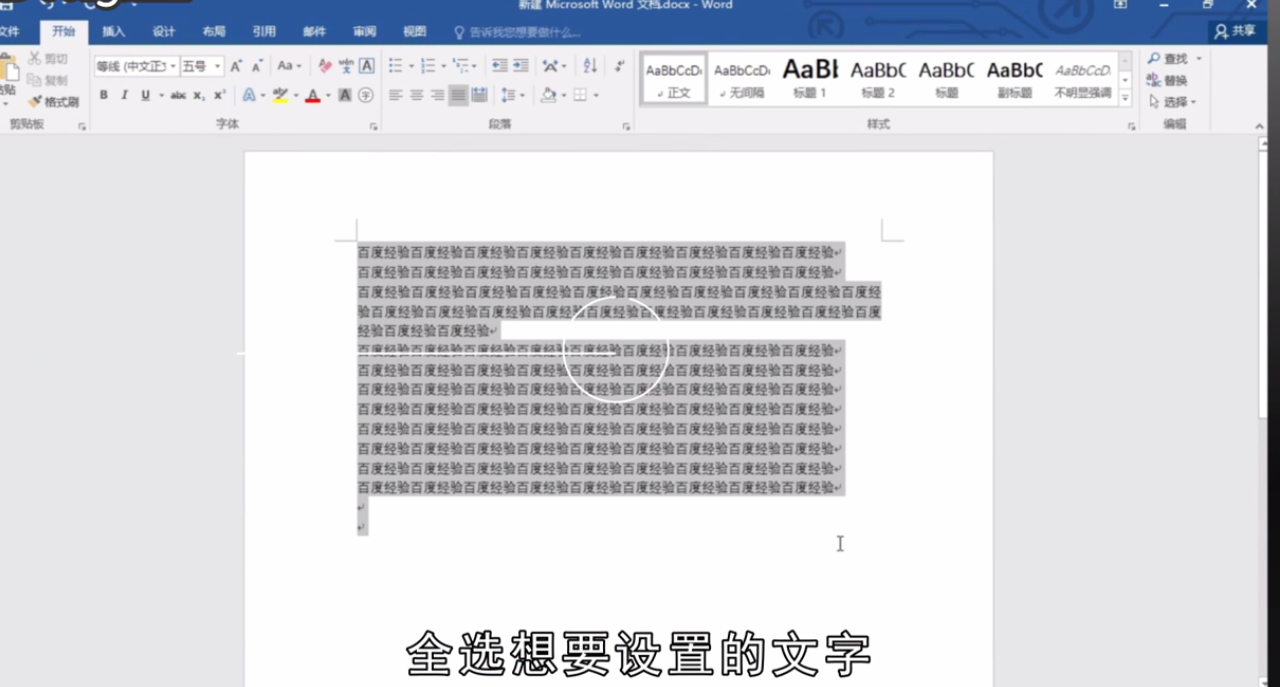
3、全选想要设置的文字。
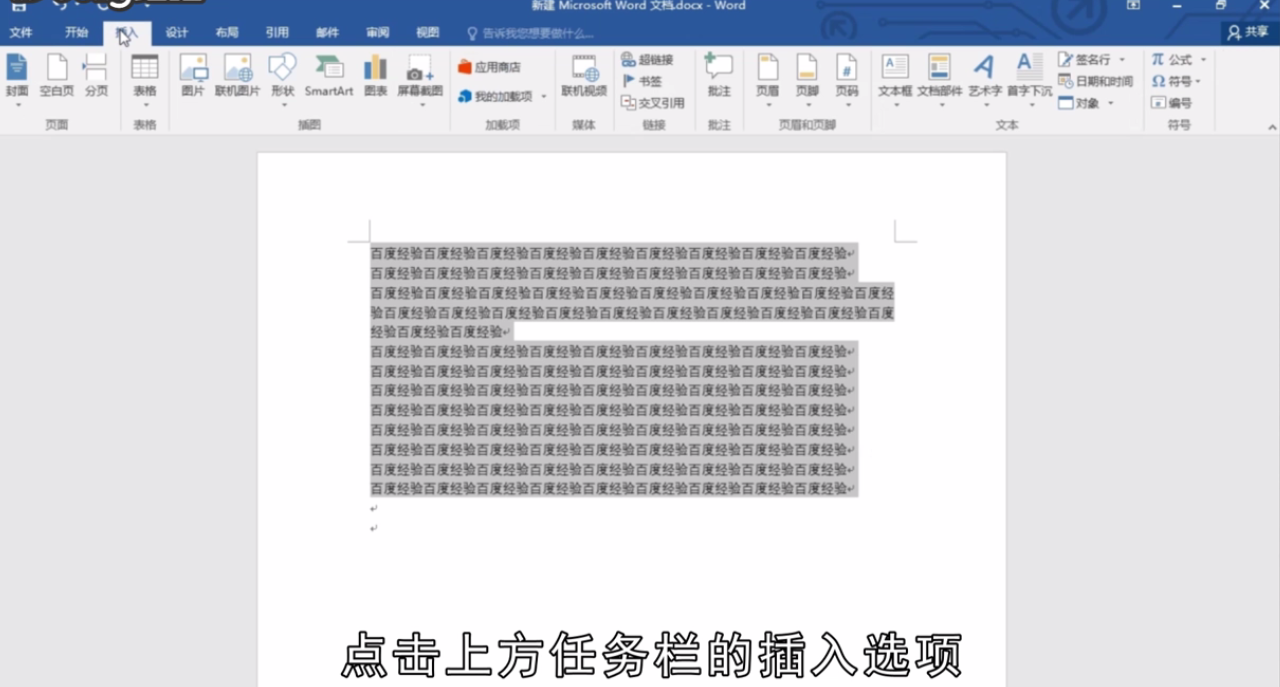
4、点击上方任务栏的插入选项。
5、点击下方的文本选项。
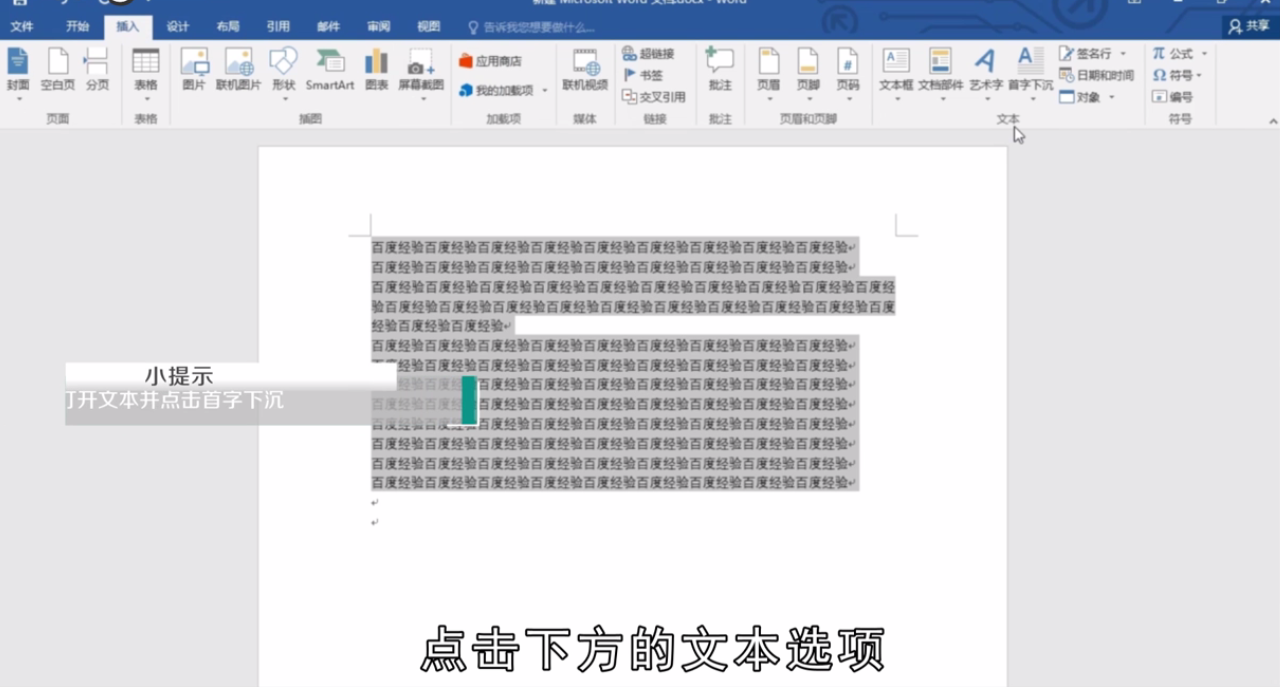
6、在弹出的任务栏中,点击首字下沉。
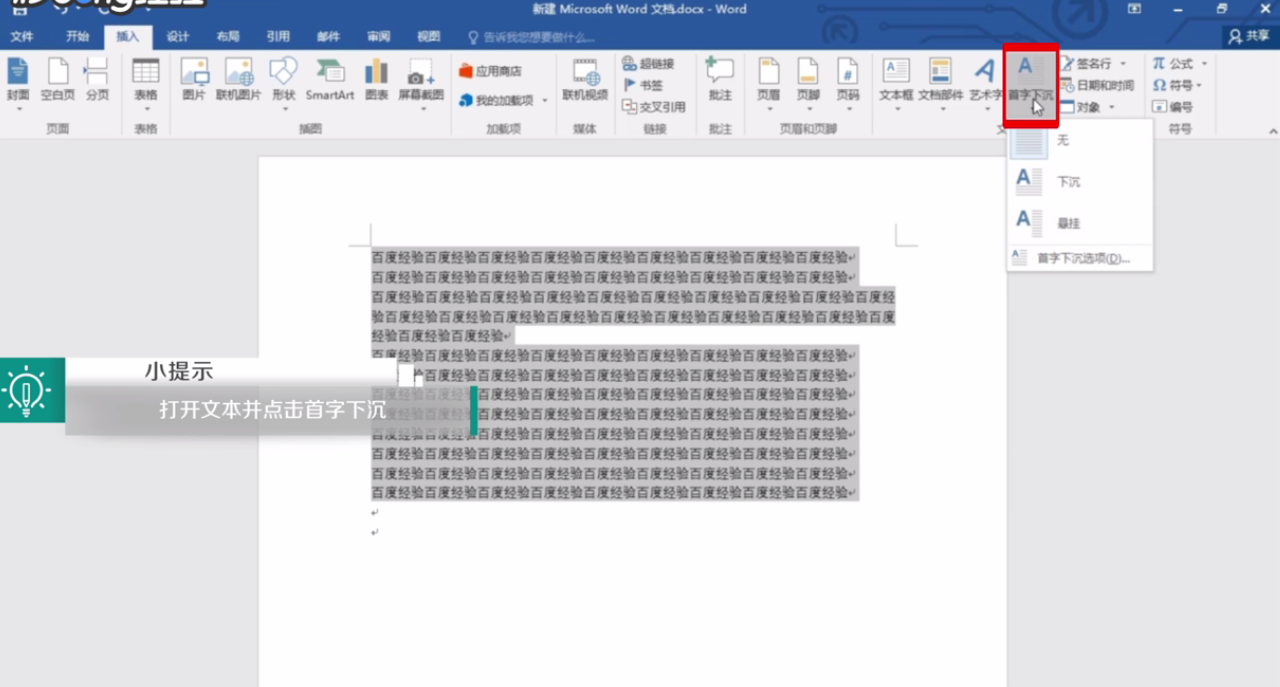
7、点击首字下沉选项。

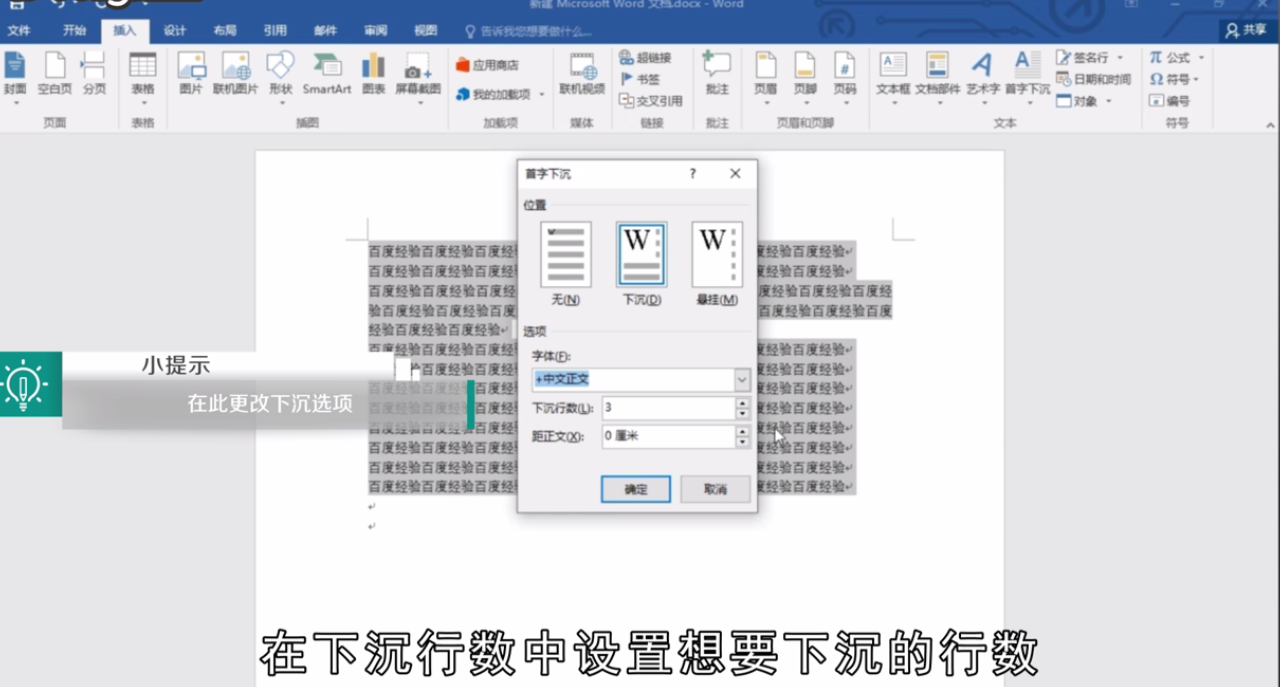
8、在位置一栏中选择下沉选项。

9、在选项中,选择字体的文本语言。

10、在下沉行数中,设置想要下沉的行数。
11、在距正文几厘米选项中。

12、选择自己想设置的厘米数。
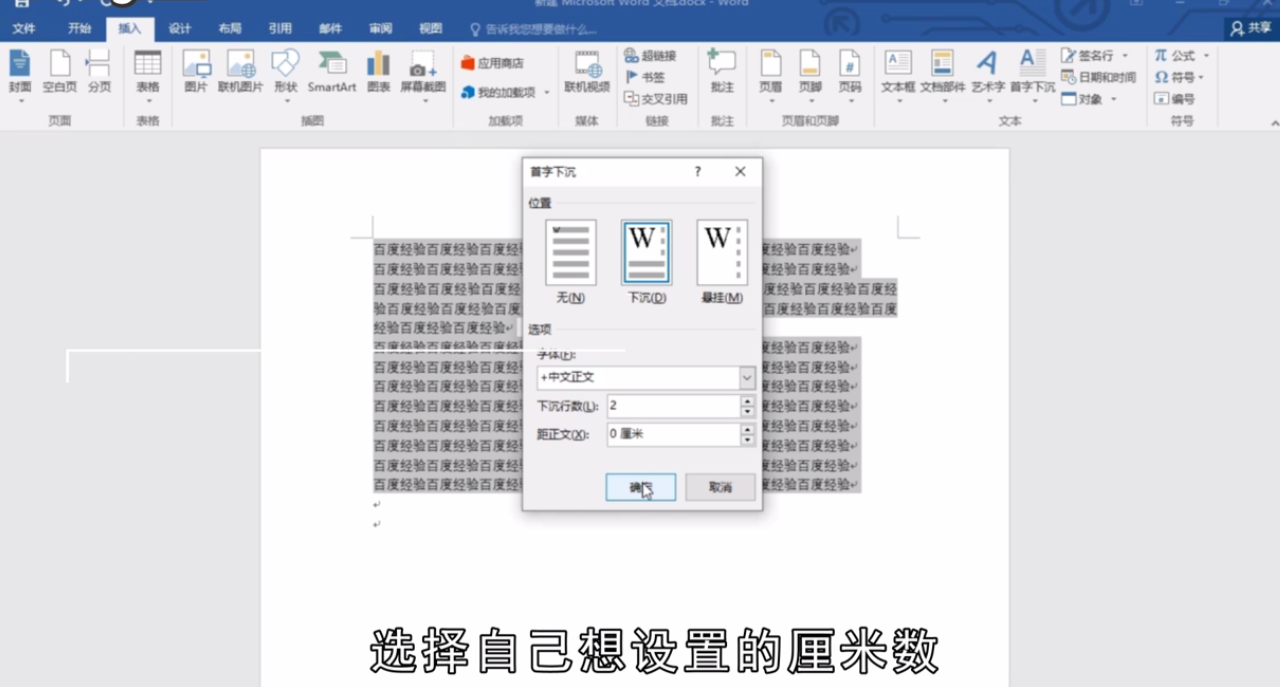
13、全部设置完成后,点击确定就设置完成了。

14、总结如下。

时间:2026-04-23 15:37:26
1、打开想要打开的文件。
2、插入几行文字。
3、全选想要设置的文字。
4、点击上方任务栏的插入选项。
5、点击下方的文本选项。
6、在弹出的任务栏中,点击首字下沉。
7、点击首字下沉选项。
8、在位置一栏中选择下沉选项。
9、在选项中,选择字体的文本语言。
10、在下沉行数中,设置想要下沉的行数。
11、在距正文几厘米选项中。
12、选择自己想设置的厘米数。
13、全部设置完成后,点击确定就设置完成了。
14、总结如下。
