1、首先点击手机页面上的【氧气语音】,如下图所示。

2、然后登录自己的账号,如下图所示。

3、进入软件以后点击【个人】,如下图所示。
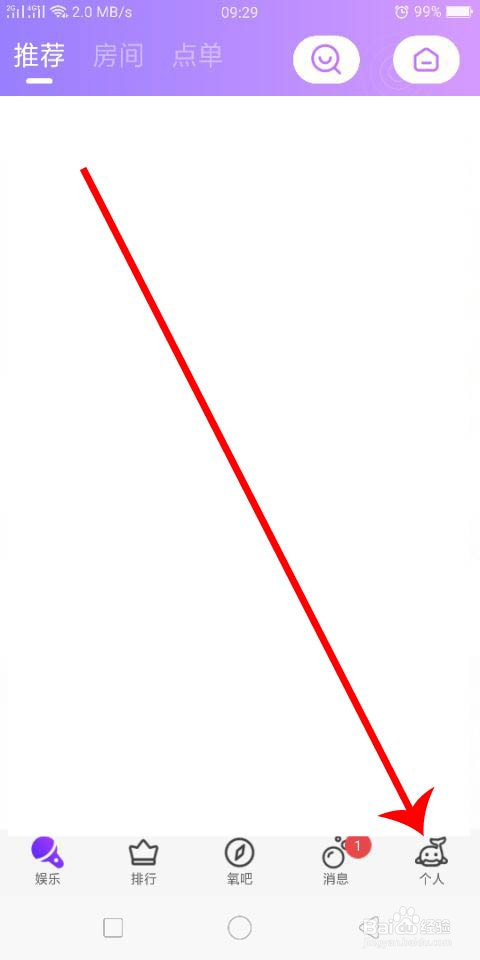
4、接着点击【设置】,如下图所示。

5、再点击【账号注销】,如下图所示。
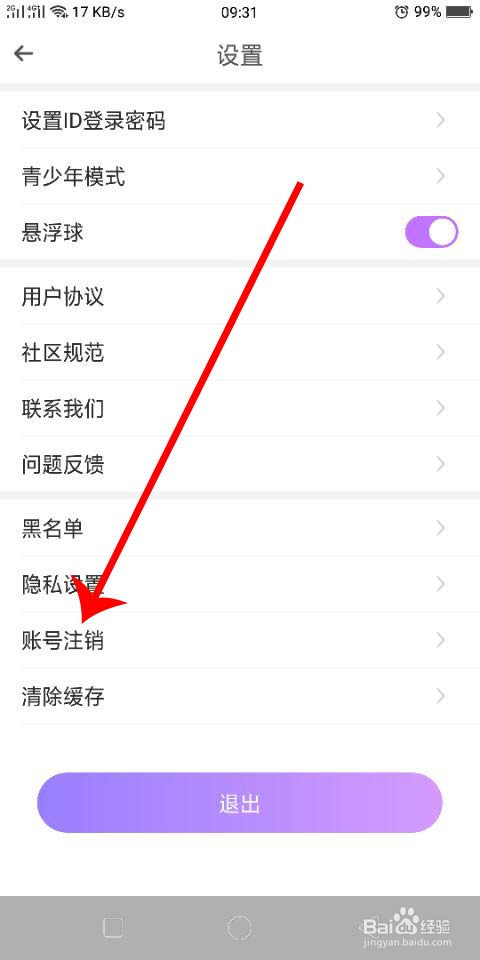
6、最后达到注销要求就可以注销账号,如下图所示。

1、1.首先点击手机页面上的【氧气语音】
2.然后登录自己的账号
3.进入软件以后点击【个人】
4.接着点击【设置】
5.再点击【账号注销】
6.最后达到注销要求就可以注销账号
时间:2026-04-22 11:36:40
1、首先点击手机页面上的【氧气语音】,如下图所示。
2、然后登录自己的账号,如下图所示。
3、进入软件以后点击【个人】,如下图所示。
4、接着点击【设置】,如下图所示。
5、再点击【账号注销】,如下图所示。
6、最后达到注销要求就可以注销账号,如下图所示。
1、1.首先点击手机页面上的【氧气语音】
2.然后登录自己的账号
3.进入软件以后点击【个人】
4.接着点击【设置】
5.再点击【账号注销】
6.最后达到注销要求就可以注销账号
