1、一把算盘是由一个长方形的“框”,将框一分为二的“梁”,以及穿梁而过、两头固定在框上的“档”和串在档上的“上珠”和“下珠”构成的;
一般来说,算盘有9档、11档和15档的,算珠有上一和上二,下四和下五几种样式的;
我们今天就做一个九档,上珠为一,下珠为四的算盘;

2、在电脑上打开“画图3D”,在“欢迎界面”中选择“新建”一个项目;
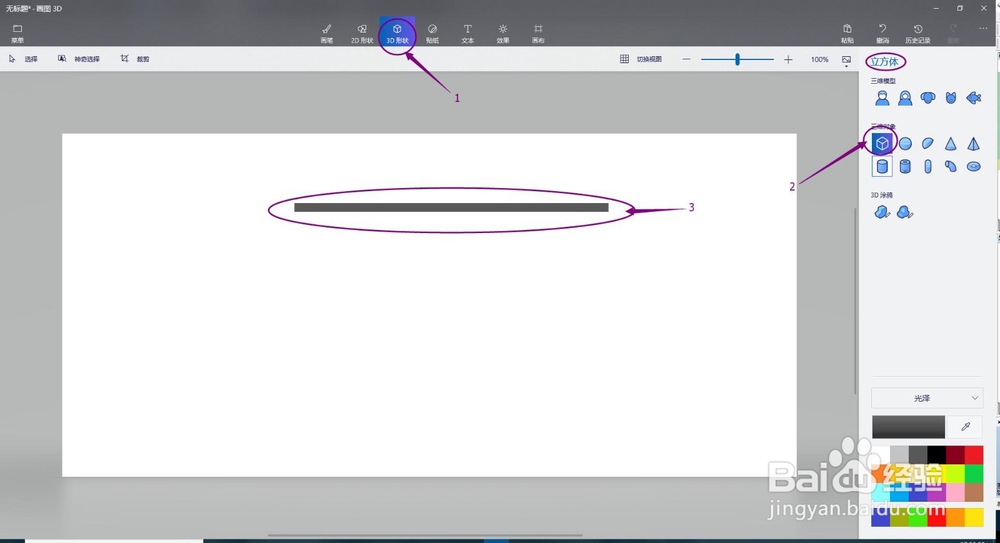
在工作界面中选择上方的“3D形状”,然后选择“立方体”,在工作区拖放一根长短适中的“长方体”;


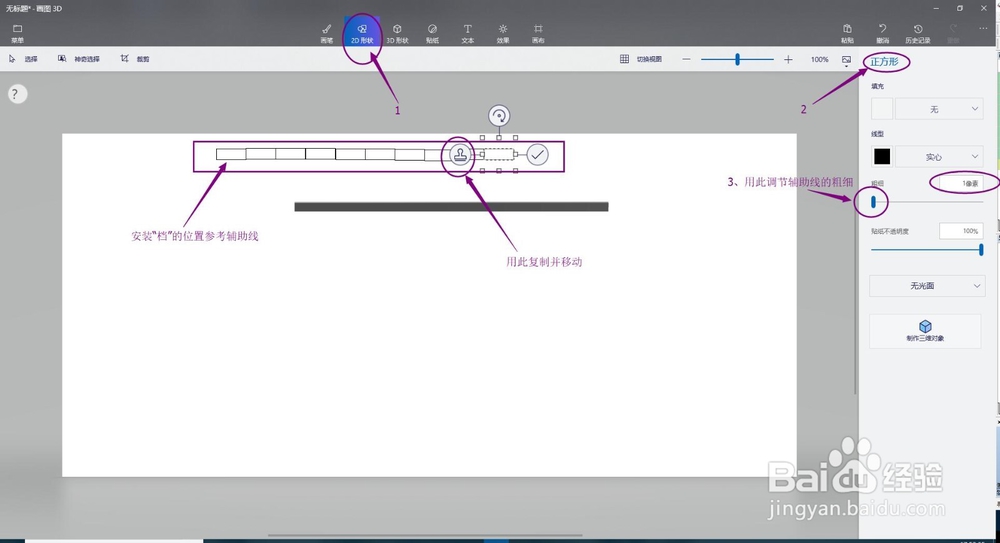
3、在工作界面的上方选择“2D形状”中的“正方体”,将线条粗细调整为“1像素”,然后在长方体上方画出安装算盘“档位”的参考线;
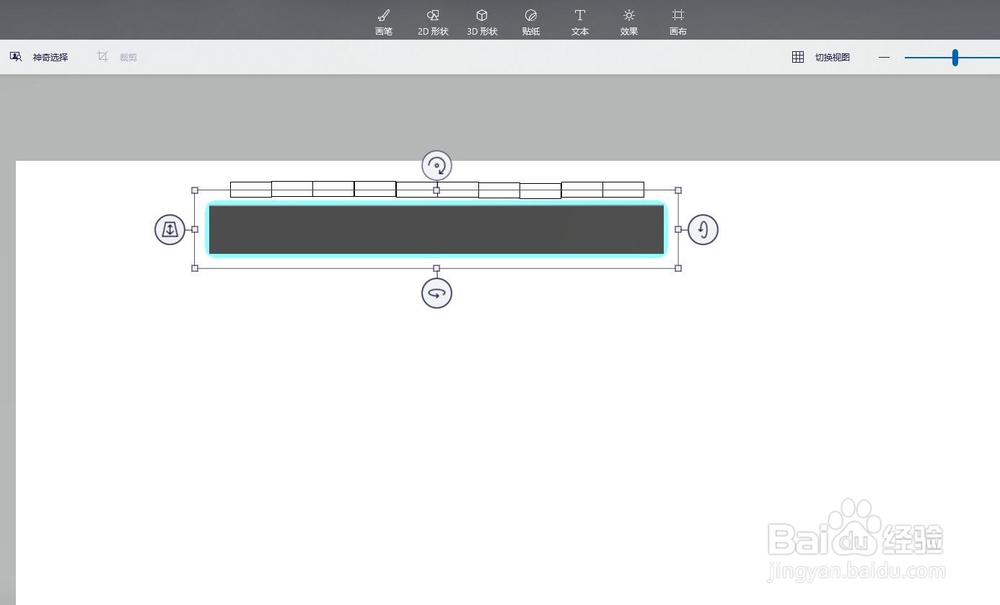
转换视角,调整“长方体”的宽度,并将长度调整与参考线适中;
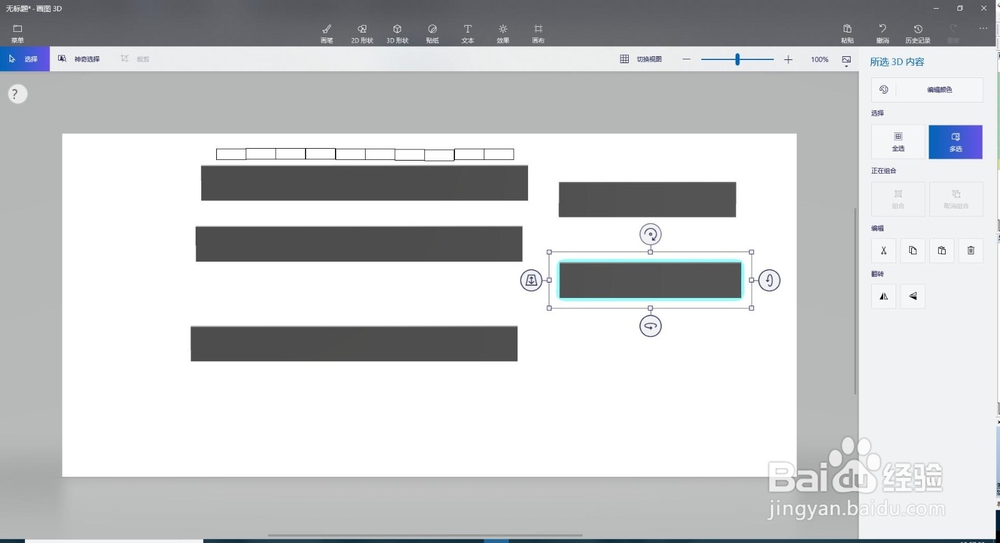
最后复制四根
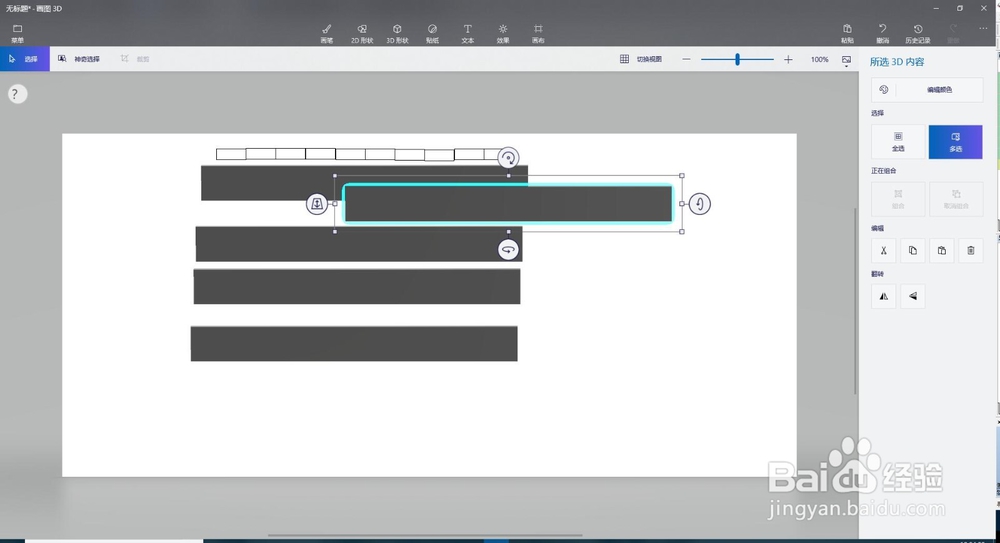
4、将五根长方体中的两根适当的缩短长度,按四根“框”,一根“梁”,组合在一起;
组合后的框架,内长就与辅助线相同,宽度适中;
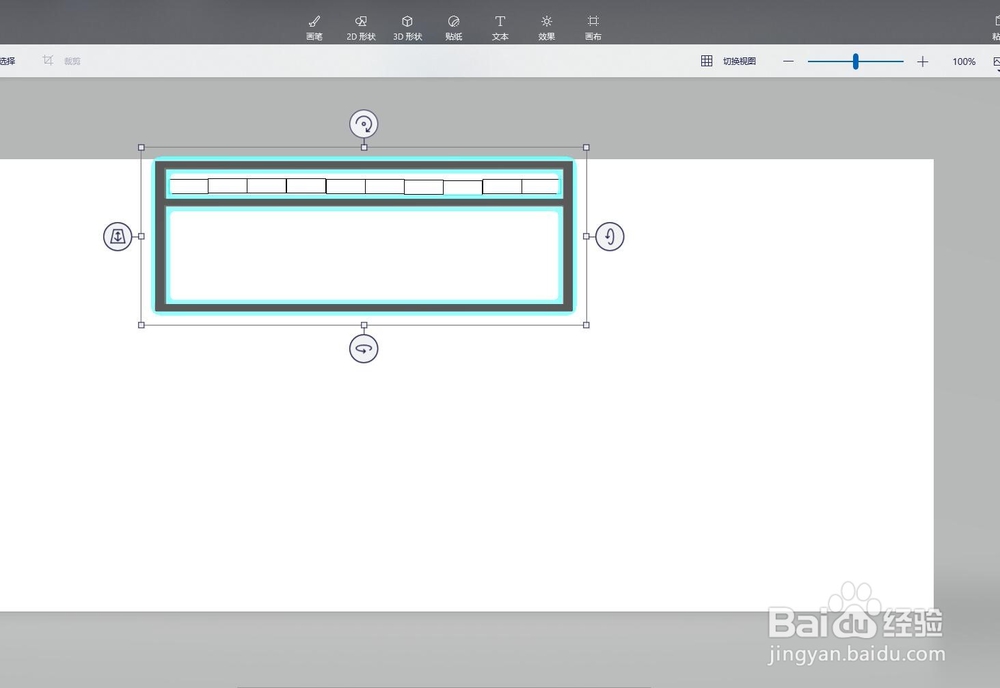
5、在工作界面中选择上方的“3D形状”,然后选择“柱状”,在工作区拖放一根长度与算盘的宽度相当的“圆棍”,作算盘的“档”;
在工作界面中选择上方的“3D形状”,然后选择“圆环”,在工作区拖放一个宽度与辅助线方格宽度相当的“圆环”,作算盘的“算珠”并复制四个;

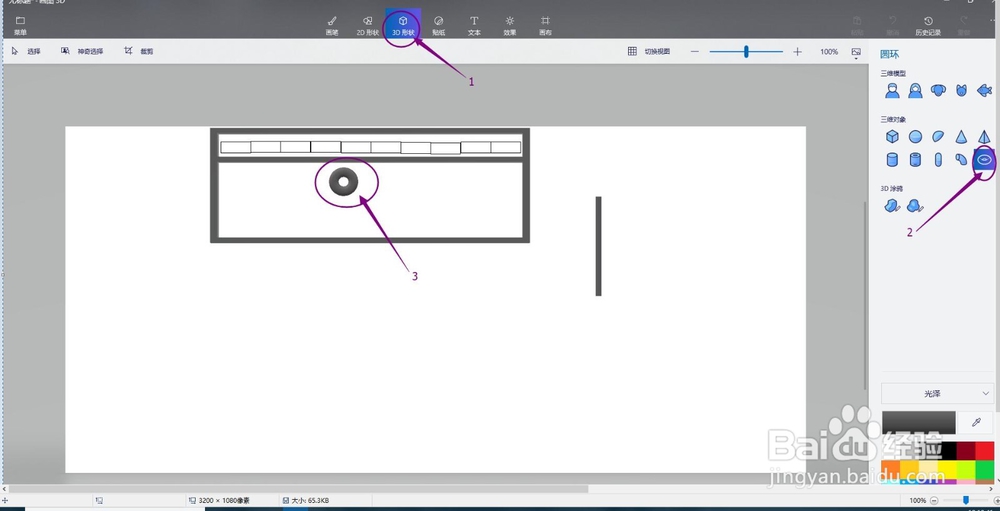
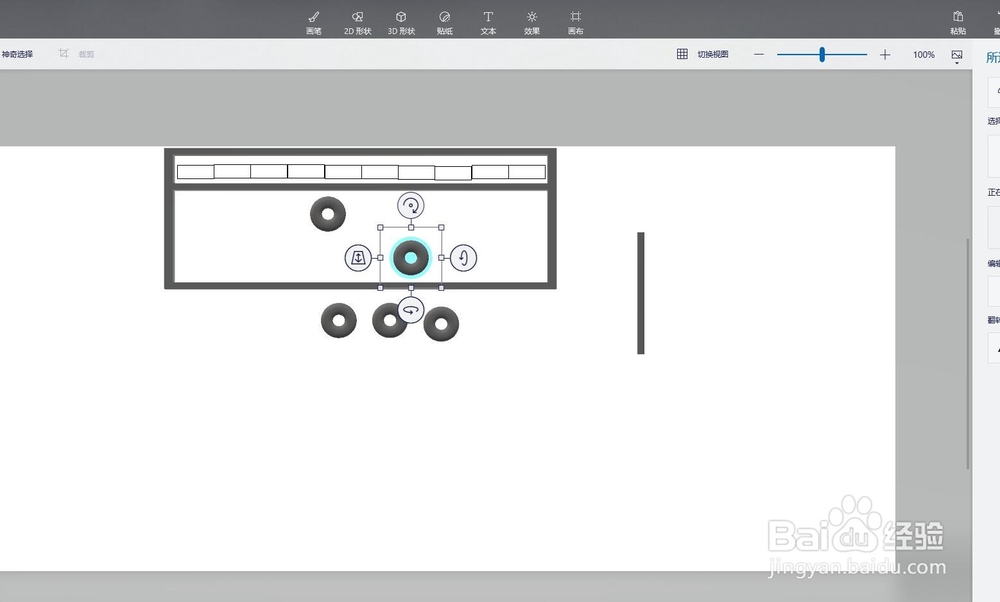
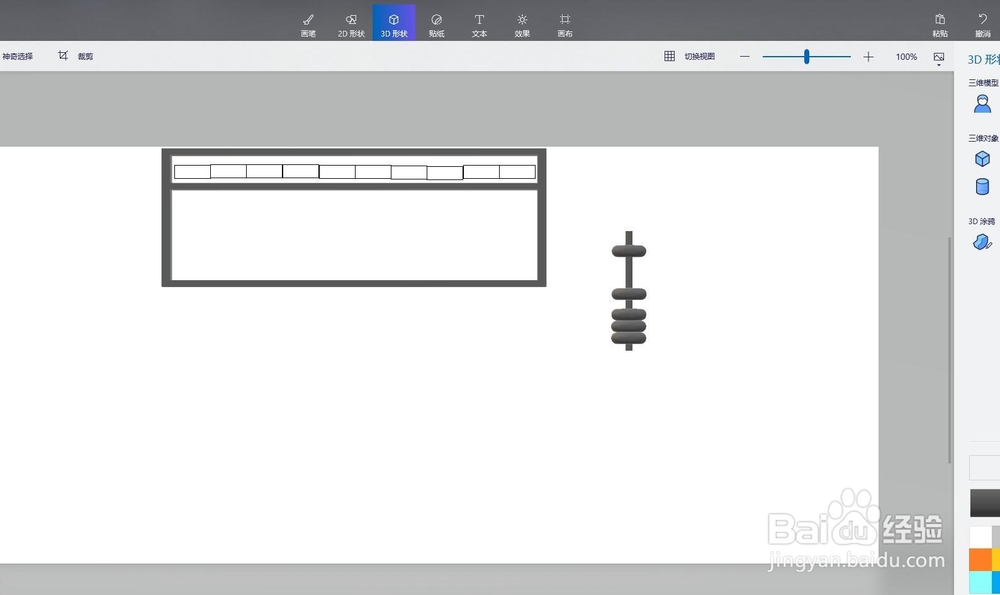
6、将“算珠”穿在“档”上,转换视角调整;
复制另外八个档;
然后按档位的辅助线将档与算盘的框架结合在一起;
转换视角,调整合适;

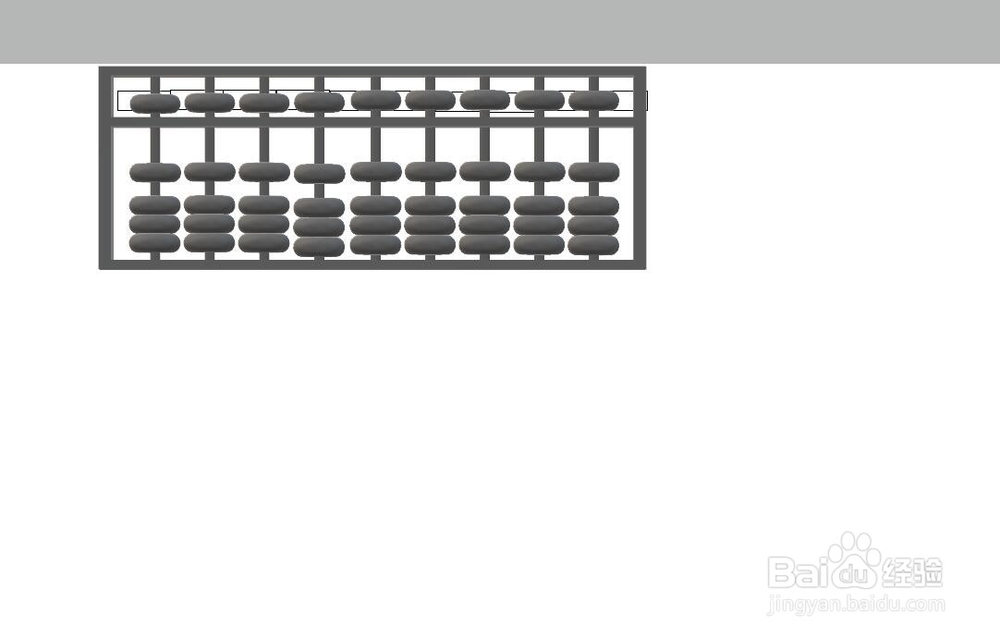
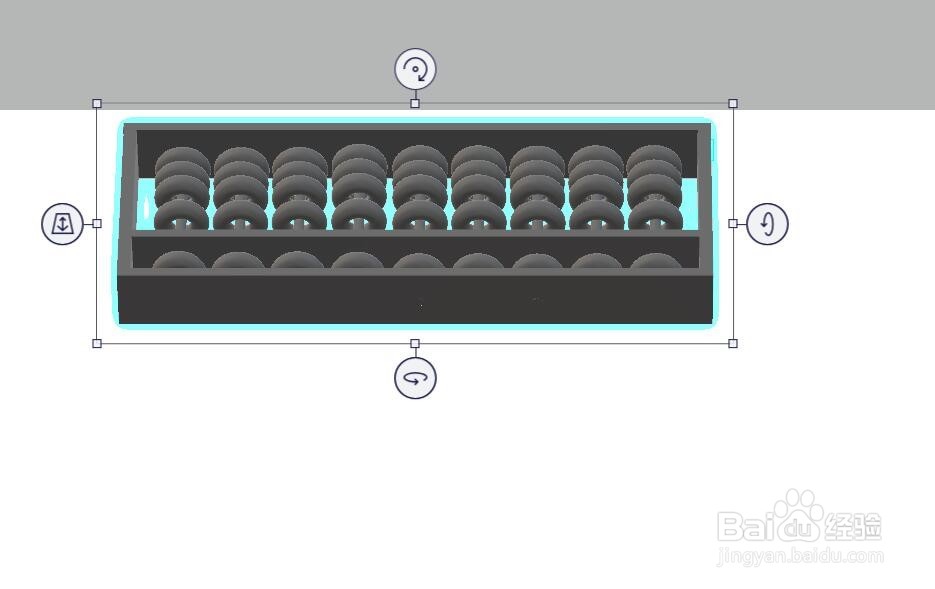
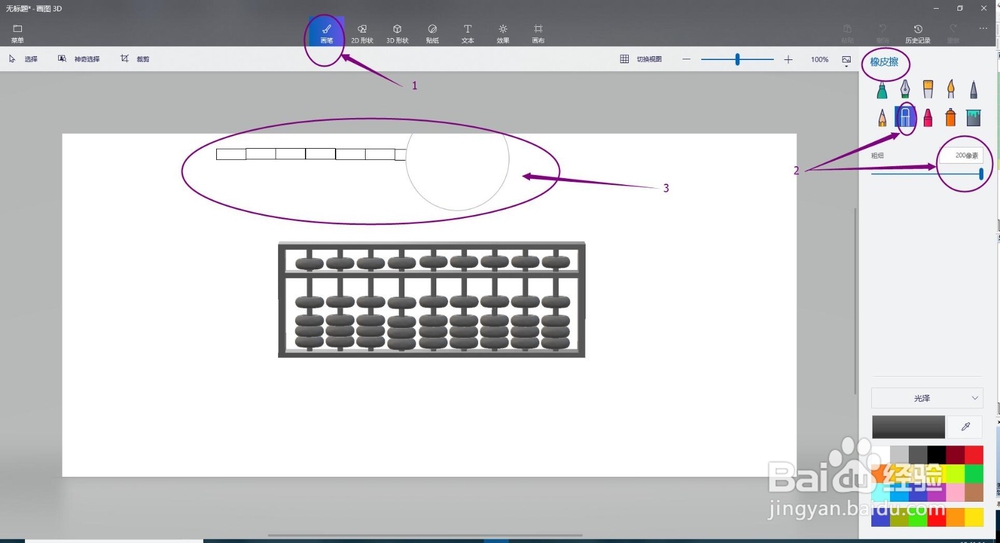
7、在工作界面中选择上方的“画笔”,然后选择“橡皮擦”工具,将粗细调整为“200像素”,然后将画布上的辅助线擦除;
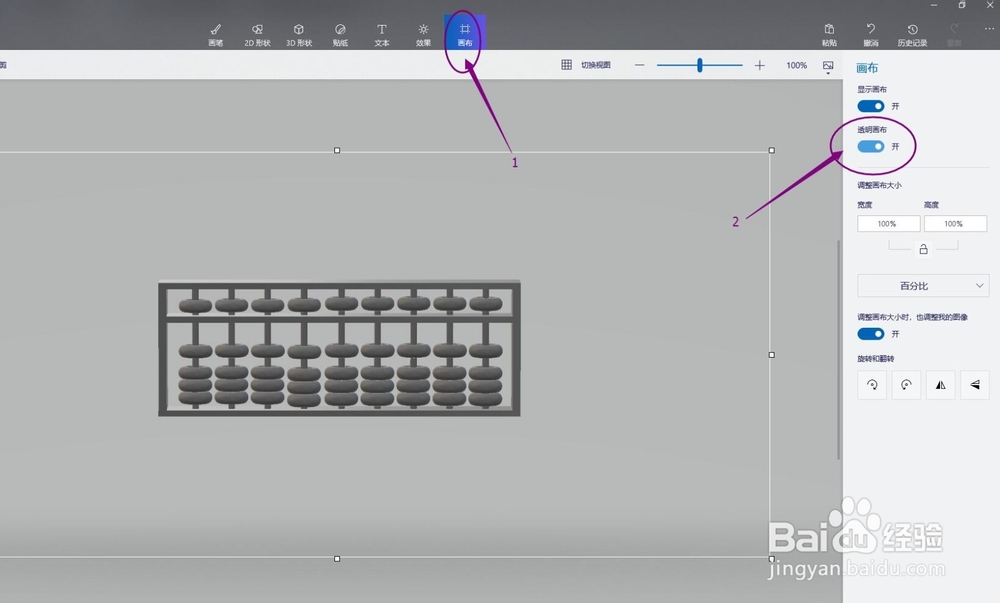
然后选择画布,将透明画布的开关打开;
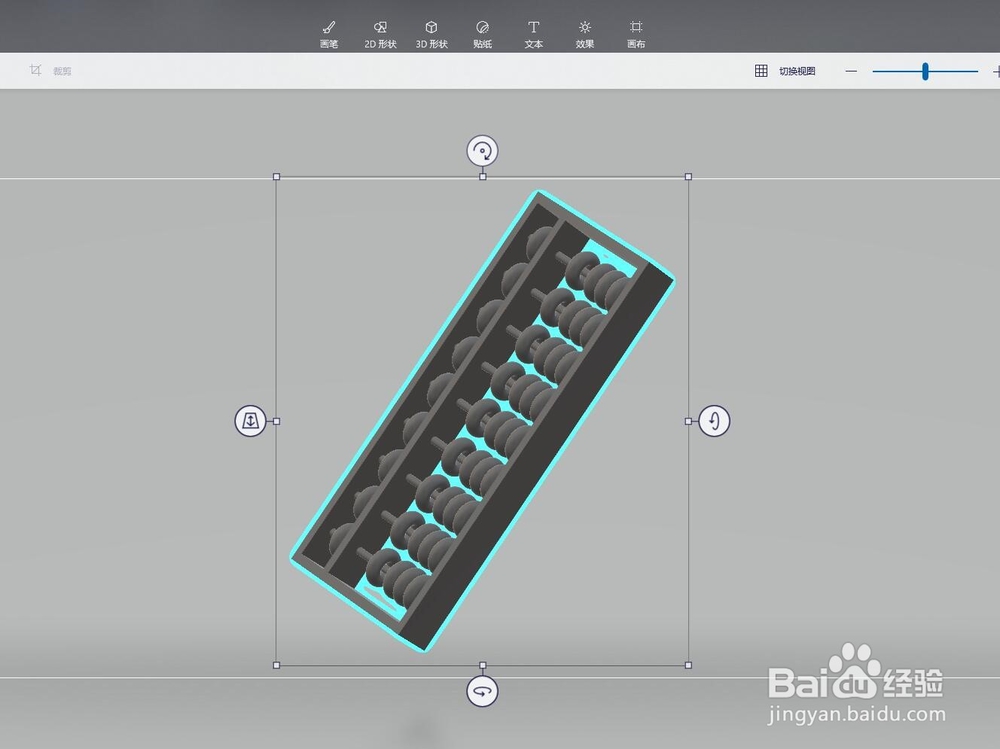
最后,再转换视角,调整我们做的“算盘”,怎么样,你做好了吗?……