1、打开WORD文件,点击”插入“菜单下的”表格“,选择表格的行和列。

2、鼠标松开后,一个表格便制成了。

3、选择分隔边界的某一列,右击鼠标,弹出菜单,选择”边框和底纹“。
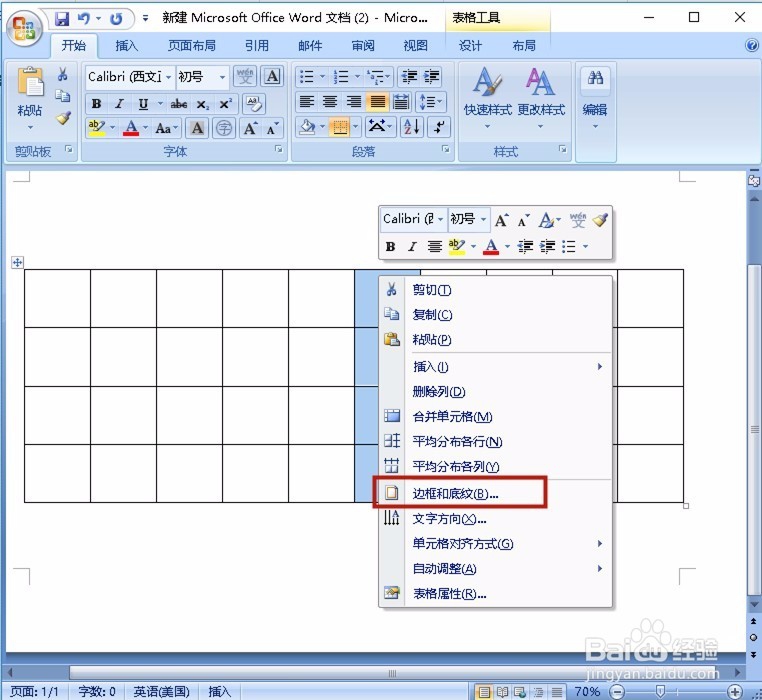
4、在如图的”预览"项中,去掉中间的横边框。

5、点击“确定”,表格显示如下,原来的一个表格表面上变成了两个表格。
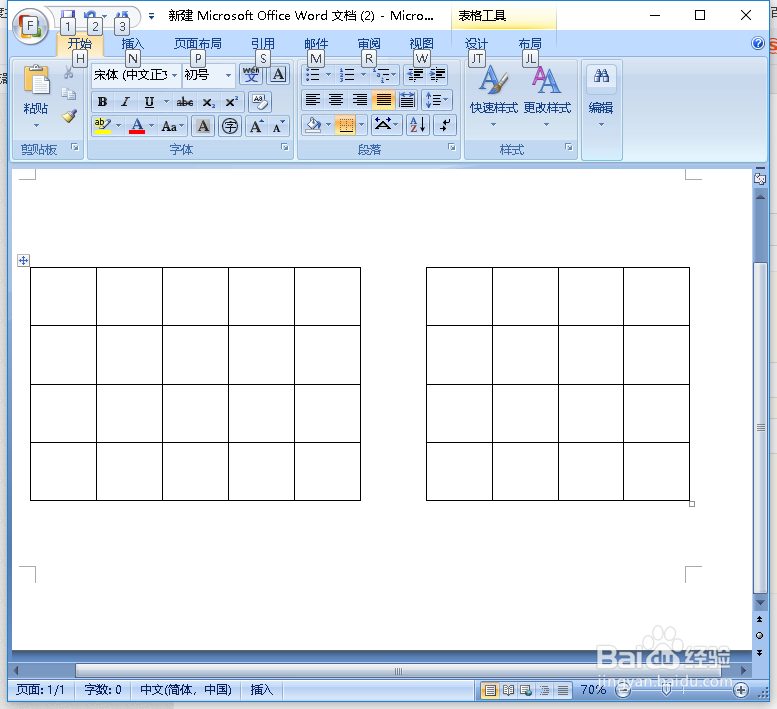
6、根据此方法,我们一个表格制作成三个表格........这样,在工作中制作一些报表就方便多了。

时间:2026-04-21 16:43:16
1、打开WORD文件,点击”插入“菜单下的”表格“,选择表格的行和列。
2、鼠标松开后,一个表格便制成了。
3、选择分隔边界的某一列,右击鼠标,弹出菜单,选择”边框和底纹“。
4、在如图的”预览"项中,去掉中间的横边框。
5、点击“确定”,表格显示如下,原来的一个表格表面上变成了两个表格。
6、根据此方法,我们一个表格制作成三个表格........这样,在工作中制作一些报表就方便多了。
